Servers in stock
 Checking availability...
50% off 1st month on Instant Servers - code 50OFF +1-646-490-9655
Build your server
Barix Instreamer • Yayın yapılandırma eğitimi

Barix Instreamer Yayın Yapılandırma Eğitimi

Bu adım adım kılavuzu izleyerek Barix Instreamer donanım kodlayıcınızı Server Room SHOUTcast veya Icecast sunucunuzla canlı ses akışı için yapılandırın. İstasyonunuzu dakikalar içinde yayına alın.

6 Adımlı Kılavuz: SHOUTcast ve Icecast Donanım Kodlayıcı

Adım adım kılavuz

Barix Instreamer'ınızı Server Room sunucu kimlik bilgilerinizle canlı ses akışı için yapılandırmak üzere her adımı dikkatlice izleyin.

1

Kodlayıcının IP adresini bulun.

Barix Instreamer'ı açın ve kulaklık veya hoparlör takın. Cihaz, IP adresini sesli olarak bildirecektir. Varsayılan adres 192.168.10.10 . Web arayüzüne erişmek için bu adresi tarayıcınıza girin.

2

Gelişmiş ayarları açın

Web arayüzüne giriş yaptıktan sonra, Yapılandırma sekmesine ve ardından Gelişmiş ayarlar seçeneğine tıklayın.
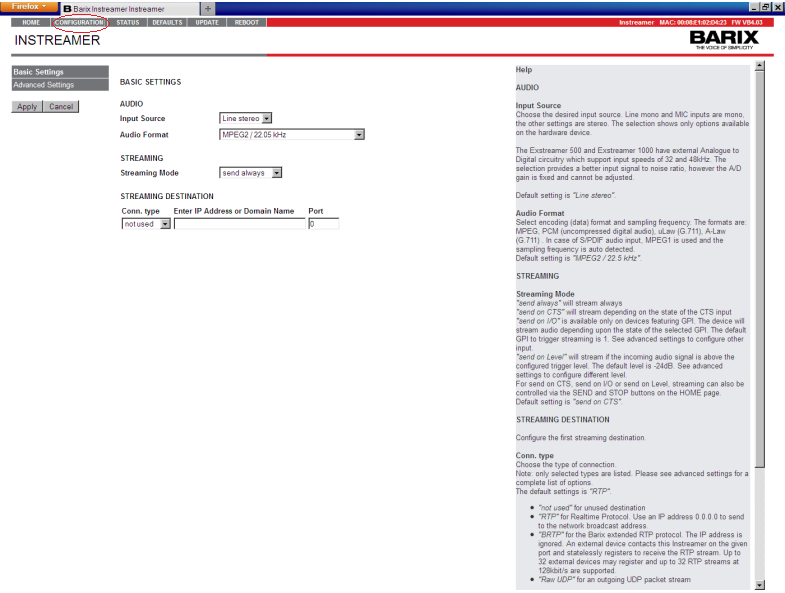
Barix Instreamer - Yaplandırma sekmesi, Gelişmiş ayarlar Genişletmek
3

Ses girişini ve formatını seçin.

Gelişmiş ayarlarda ses giriş kaynağınızı, ses formatınızı ve yayın hedef adresinizi seçebilirsiniz.
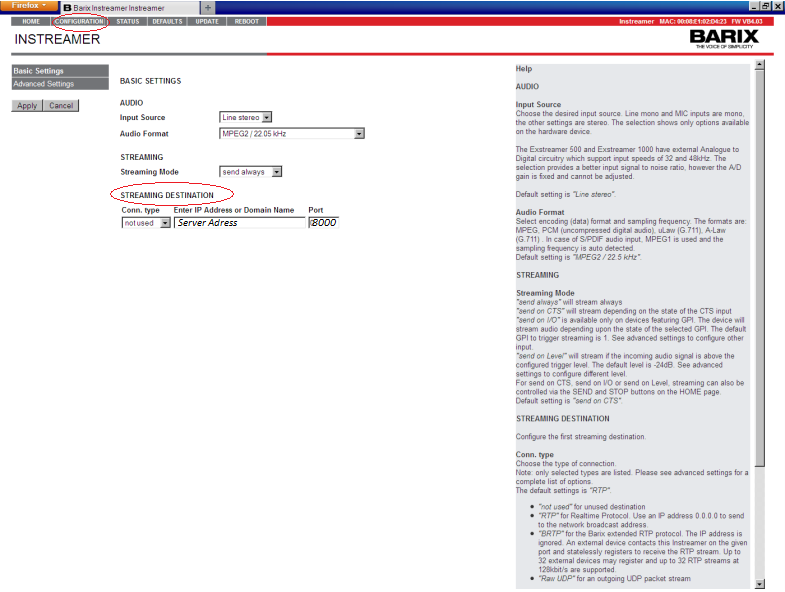
Barix Instreamer - Gelişmiş ayarlar genel bakışı Genişletmek
4

Ses menüsünü yapılandırın

Ses menüsünden istediğiniz giriş kaynağını, ses formatını ve bit hızını seçin. Dinleyicilerinizin bağlantı hızına göre seçim yapın:
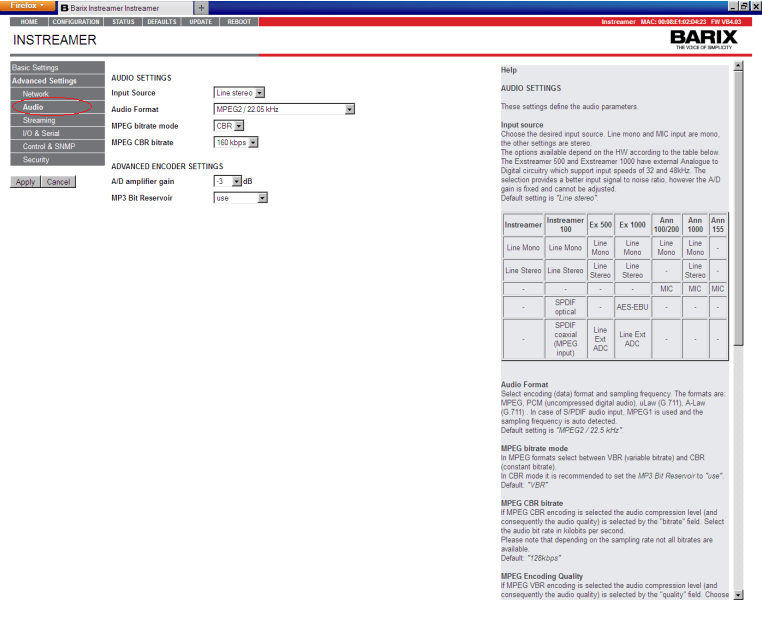
  • 32–96 kbps — daha yavaş bağlantı kullanan dinleyiciler için
  • 96–128 kbps — geniş bant internet kullanıcıları için (128 kbps'de CD kalitesinde)
Barix Instreamer - Ses menüsü: giriş, format ve bit hızı Genişletmek
5

Yayın platformunuzu girin.

Sunucu Odası yayın adresinizi ve port numaranızı Yayın Hedefi alanına girin. Yayın adresiniz ve port numaranız, Sunucu Odası kurulum e-postanızda veya hesap kontrol panelinizde mevcuttur. Kaydetmek için Uygula'ya tıklayın.
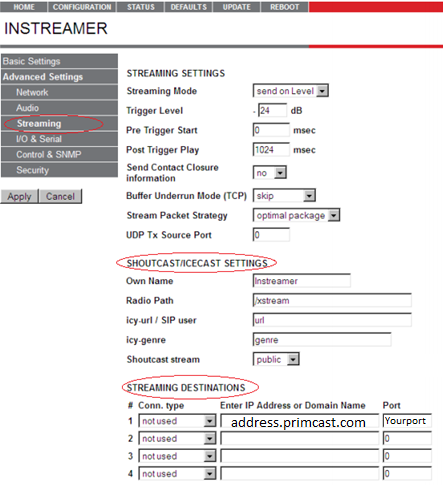
Barix Instreamer - Yayın Hedefi: adres ve port Genişletmek
6

Yayın şifresini belirleyin ve canlı yayına başlayın.

Güvenlik sekmesine gidin ve yayın şifrenizi girin (yönetici şifresi değil). Yayını başlatmak için Uygula'ya tıklayın.
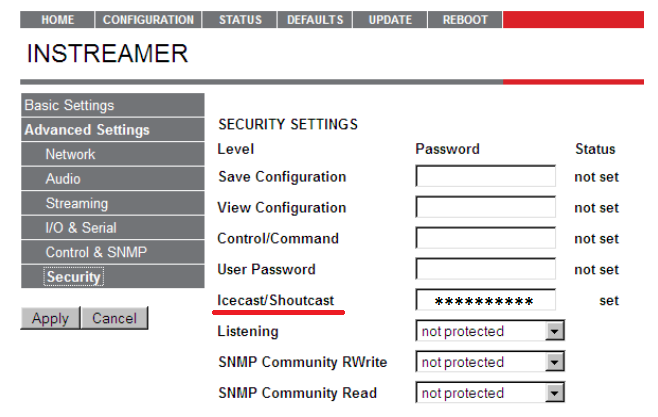
Barix Instreamer - Güvenlik sekmesi: yayın şifresi Genişletmek

SSS

Barix Instreamer'ı Server Room ile canlı yayın için yapılandırmaya ilişkin sık sorulan sorular.

Sunucu odamın yayın adresini, port numarasını ve şifresini nerede bulabilirim?

Yayın adresiniz, portunuz ve parolanız, Server Room hesabınızın kontrol panelinde ve Server Room kurulum e-postanızda mevcuttur.

Barix Instreamer'ın varsayılan IP adresi nedir?

Varsayılan IP adresi 192.168.10.10 . Cihazı açın ve kulaklık veya hoparlör aracılığıyla dinleyin; cihaz mevcut IP adresini duyuracaktır.

Hangi bit hızını kullanmalıyım?

Daha yavaş bağlantı kullanan dinleyiciler için 32–96 kbps , geniş bant bağlantısı kullanan dinleyiciler için ise 96–128 kbps kullanın. Standart CD kalitesinde ses, 128 kbps hızında kodlanmıştır.

Yayın şifresi ile yönetici şifresi arasındaki fark nedir?

Yayın şifresi (kaynak şifresi), kodlayıcınızın radyo sunucusuyla kimliğini doğrular. Yönetici şifresi ise Barix web arayüzüne giriş yapmak içindir. Güvenlik sekmesinde her zaman yayın şifresini kullanın.

Barix bağlantı kuramazsa ne yapmalıyım?

Yayın adresinizin, portunuzun ve yayın şifrenizin doğru girildiğinden emin olun. Sunucu Odası radyo hizmetinizin etkin olduğundan ve hiçbir ağ güvenlik duvarının yayın portunu engellemediğinden emin olun. Sorun devam ederse, canlı sohbet aracılığıyla destek ekibimizle iletişime geçin.

Canlı yayına hazır mısınız?

Ses ve video yayın hizmetlerimiz, sınırsız bağlantı, sınırsız bant genişliği ve 7/24 uzman desteği içererek yayınlarınızın kesintisiz devam etmesini sağlar.









