Servers in stock
 Checking availability...
50% off 1st month on Instant Servers - code 50OFF +1-646-490-9655
Build your server
Wowza • İsteğe bağlı video eğitim videosu

Wowza Eğitim Videosu ile İsteğe Bağlı Yayın İzleyin

Bu adım adım kılavuzu izleyerek video dosyalarınızı FTP üzerinden yükleyin ve Server Room Kontrol Paneli aracılığıyla yerleştirilebilir bir isteğe bağlı video oynatıcısı oluşturun. İsteğe bağlı video akışınızı dakikalar içinde çalışır hale getirin.

3 adımlı kılavuz FTP yükleme 7/24 canlı destek

Adım adım kılavuz

Video içeriğinizi yüklemek ve Sunucu Odası Kontrol Paneli üzerinden yerleştirilebilir isteğe bağlı oynatıcı oluşturmak için her adımı dikkatlice izleyin.

1

FTP aracılığıyla Wowza hesabınıza bağlanın.

Bir FTP istemcisine ihtiyacınız olacak - FileZilla'yı öneriyoruz, FileZilla web sitesinden ücretsiz olarak indirebilirsiniz. Kurulumdan sonra FileZilla'yı açın ve Sunucu Odası Kontrol Panelinizde verilen kimlik bilgilerini kullanarak Wowza hesabınıza bağlanın.

Sunucu Odası Kontrol Panelinizden yayın adresini, kullanıcı adını ve şifreyi kopyalayıp FileZilla'daki ilgili alanlara yapıştırın.

Not: Wowza port numaranızı FileZilla port alanına girmeyin - bu FTP port numarası değildir. Boş bırakın, FileZilla doğru FTP port numarasını otomatik olarak ekleyecektir.
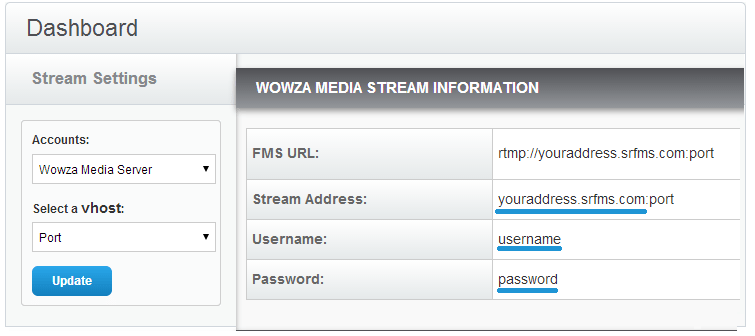
Sunucu Odası Kontrol Paneli - Wowza FTP kimlik bilgileri Genişletmek
2

Video dosyalarınızı içerik klasörüne yükleyin.

FTP üzerinden bağlantı kurulduktan sonra, yerel bilgisayarınızdaki video dosyalarınıza gidin ve bunları sunucudaki içerik klasörüne sürükleyip bırakın.

Wowza'nın desteklediği video formatları şunlardır: .flv , .mp4 , .m4v , .mp4a , .3gp ve .mp3 .
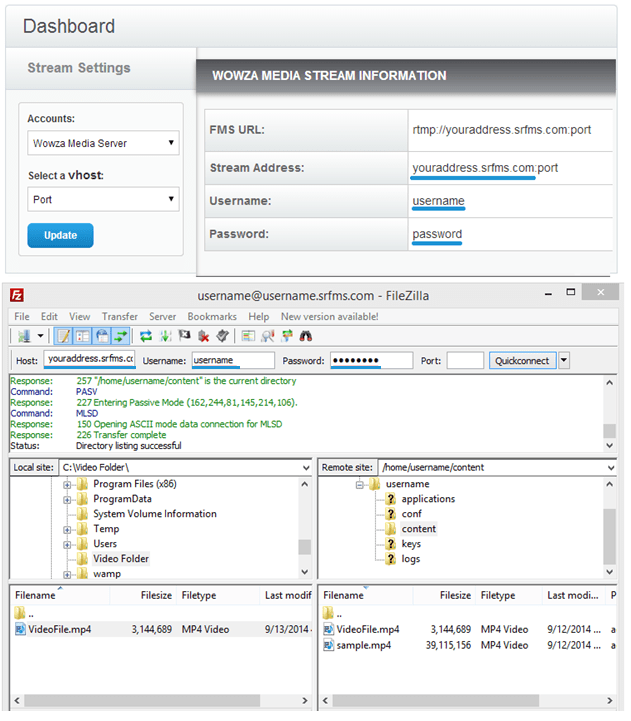
FileZilla - Dosyaları Wowza içerik klasörüne sürükleyip bırakın. Genişletmek
3

İsteğe bağlı oynatıcınızı oluşturun ve yerleştirin.

Dosyalarınızı yükledikten sonra, Sunucu Odası Kontrol Panelinize geri dönün ve hesap sekmelerinizde Oynatıcı ve Kodlayıcı'ya tıklayın. Gömülebilir oynatıcınızı oluşturmak için şu adımları izleyin:

  1. Türü İsteğe bağlı olarak ayarlayın.
  2. Ziyaretçiler sayfanıza giriş yaptığında videonun otomatik olarak oynatılmasını istiyorsanız Otomatik Başlatma özelliğini etkinleştirin (varsayılan: true).
  3. Web siteniz için bir oyuncu görünümü seçin.
  4. Dosya adını şu formatta girin: mp4:filename.extension - örneğin mp4:VideoFile.mp4
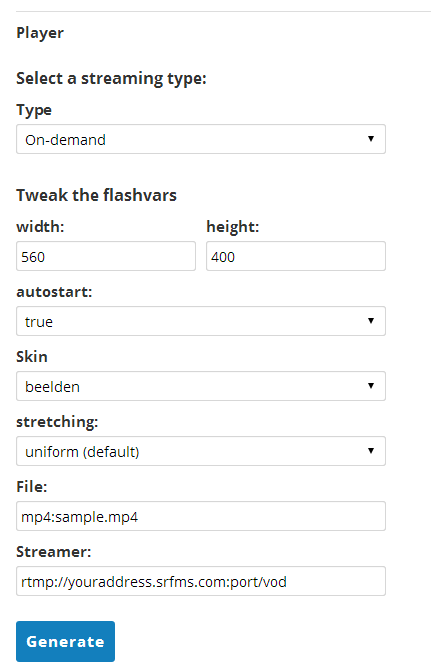
  5. Oluştur'a tıklayın
  6. Oynatıcı önizlemesinin altında gösterilen yerleştirme kodunu kopyalayın ve web sitenize yapıştırın.
Sunucu Odası Kontrol Paneli - İsteğe bağlı oynatıcı oluşturucu Genişletmek

SSS

Wowza ve Server Room ile isteğe bağlı video akışı hakkında sık sorulan sorular.

FileZilla için FTP kimlik bilgilerimi nerede bulabilirim?

FTP akış adresiniz, kullanıcı adınız ve şifreniz, Server Room hesabınızın kontrol panelinde ve Server Room kurulum e-postanızda mevcuttur. Bunları doğrudan kontrol panelinden FileZilla'nın sunucu, kullanıcı adı ve şifre alanlarına kopyalayın.

Wowza, isteğe bağlı yayın akışı için hangi video formatlarını destekliyor?

Wowza , .flv ve MP4 kapsayıcı ailesini ( .mp4 , .m4v , .mp4a ve .3gp ) destekler. Yalnızca ses içeren MP3 dosyaları da desteklenmektedir. Cihazlar arası en iyi uyumluluk için H.264 kodlu .mp4 dosyaları yüklemenizi öneririz.

FileZilla'da port alanını neden boş bırakmalıyım?

Wowza yayın portunuz FTP portundan farklıdır. Bunu FileZilla'nın port alanına girmeniz bağlantı hatasına neden olur. Port alanını boş bırakırsanız, FileZilla otomatik olarak doğru FTP portunu (varsayılan olarak 21) kullanacaktır.

Oynatıcı oluşturucuda dosya adını nasıl biçimlendiririm?

Dosya adını mp4:filename.extension biçiminde girin; örneğin mp4:VideoFile.mp4 . Bu, Wowza'ya dosyayı sunarken hangi codec sarmalayıcısını kullanacağını söyler. Ad, uzantısı da dahil olmak üzere, içerik klasörüne yüklediğiniz dosya adıyla birebir aynı olmalıdır.

Video oynatıcımın yerleştirdiği dosyada video görünmüyor - neyi kontrol etmeliyim?

Öncelikle dosyanın içerik klasörüne tamamen yüklendiğinden ve oynatıcı oluşturucudaki dosya adının (büyük/küçük harf ve uzantı dahil) tam olarak eşleştiğinden emin olun. Ayrıca dosya formatının desteklendiğini de kontrol edin. Sorun devam ederse, hızlı yardım için yayın adresiniz ve dosya adınızla birlikte canlı sohbet üzerinden destek ekibimizle iletişime geçin.

Talep üzerine yayın yapmaya hazır mısınız?

Ses ve video yayın hizmetlerimiz, sınırsız bağlantı, sınırsız bant genişliği ve 7/24 uzman desteği içererek yayınlarınızın kesintisiz devam etmesini sağlar.









