Servers in stock
 Checking availability...
50% off 1st month on Instant Servers - code 50OFF +1-646-490-9655
Build your server
İfade Kodlayıcı • Akış yapılandırma eğitimi

Microsoft Expression Encoder 4 Akıcı Akış Eğitimi

Bu adım adım kılavuzu izleyerek Microsoft Expression Encoder 4'ü Smooth Streaming ile yapılandırarak Server Room sunucunuza canlı H.264 video yayını yapabilirsiniz. Yayınınıza dakikalar içinde başlayın.

7 Adımda Sorunsuz H.264 Video Akışı Kılavuzu

Adım adım kılavuz

Expression Encoder 4'ü Server Room sunucunuzla canlı ve sorunsuz akış için yapılandırmak üzere her adımı dikkatlice izleyin.

1

Yayın noktası ekle

Sunucu Odası hesabınıza giriş yapın, Hesap sekmesine gidin ve Yayın Noktaları'na tıklayın. Canlı yayınınıza yeni bir yayın noktası ekleyin.
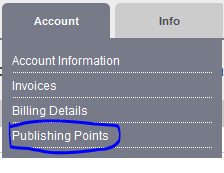
İfade Kodlayıcı - Hesap sekmesi, Yayın Noktaları Genişletmek
2

Yayınlama noktasını yapılandırın

Yayın noktası için bir ad ve başlık belirtin ve türünü hedeflediğiniz akışla eşleşecek şekilde ayarlayın.
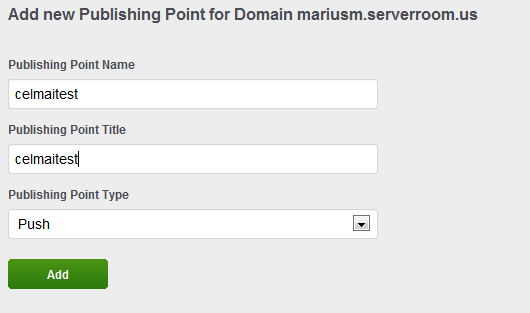
İfade Kodlayıcı - Yayın noktası adı, başlığı ve türü Genişletmek
3

Expression Encoder 4 PRO SP2'yi yükleyin.

Microsoft Expression Encoder 4 PRO SP2'yi indirip kurun. Ücretsiz sürümün getirdiği 10 saniyelik klip sınırlaması olmadan iOS cihazlara yayın yapabilmek için lisanslı sürüm gereklidir.

Kurulum tamamlandıktan sonra uygulamayı açın ve başlangıç ​​ekranından Canlı Yayın Projesi'ni seçin.
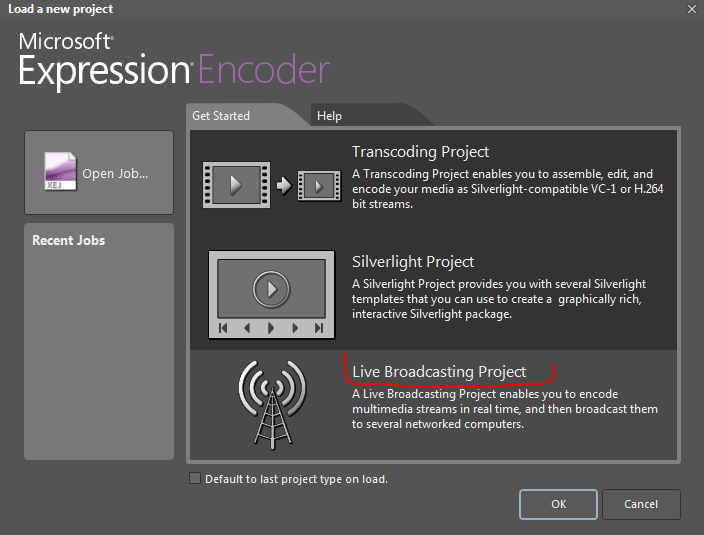
Expression Encoder 4 - Canlı Yayın Projesi başlangıç ​​ekranında Genişletmek
4

H.264 akış türünü seçin.

Canlı Yayın Projesi'nin sağ üst köşesinde, yayın türü olarak H.264 video codec'ini seçin.
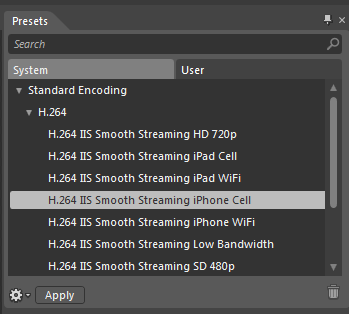
Expression Encoder 4 - H.264 video codec seçimi Genişletmek
5

Yayınlama noktasına bağlanın

Ön ayar penceresini açmak için Uygula'ya tıklayın. Çıktı bölümünde, Yayın Noktası'nı işaretleyin ve Konum alanına Sunucu Odası etki alanı adınızı ve yayın noktanızı girin. Bağlan'a tıklayın; kodlayıcı sizden kullanıcı adınızı ve şifrenizi isteyecektir.
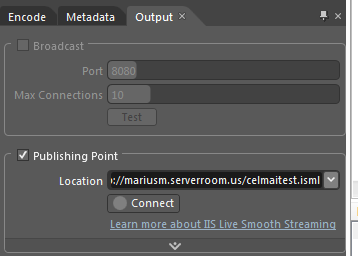
İfade Kodlayıcı 4 - Çıkış, Yayın Noktası, Konum alanı ve Bağlantı Genişletmek
6

Kodlama bit hızlarını ayarlayın

Kodlama bölümünde, canlı yayın sırasında kodlamak istediğiniz bit hızlarını seçin. Sağ alt köşedeki + ve çöp kutusu simgelerini kullanarak bit hızlarını ekleyin veya kaldırın. Sunucu, bağlantı hızınızı algılayabilir ve her izleyiciye otomatik olarak en uygun bit hızını sunabilir.
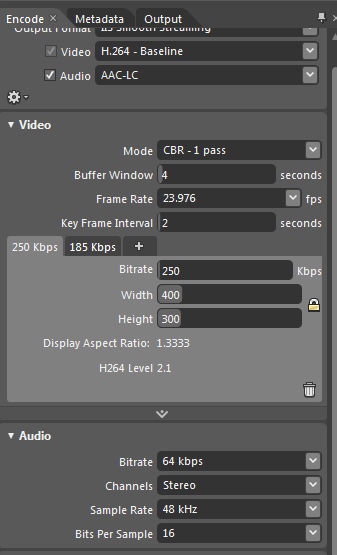
Expression Encoder 4 - Kodlama bölümü, bit hızı seçimi Genişletmek
7

Bir kaynak ekleyin ve yayınlamaya başlayın.

Canlı Kaynak Ekle özelliğini kullanarak web kamerasından, IP kameradan veya ekran yakalama cihazından yayın yapabilirsiniz. Dosya Kaynağı Ekle özelliğini kullanarak önceden kodlanmış bir video dosyasından yayın yapabilirsiniz.

Her şey ayarlandıktan sonra, canlı yayınınıza başlamak için büyük BAŞLAT düğmesine tıklayın. İşiniz bittiğinde DURDUR düğmesine tıklayın.

Yayınınızı görüntülemek için hesap sayfanıza gidin, Yayın Noktaları'na tıklayın ve mevcut oynatma seçeneklerinden birini seçin.
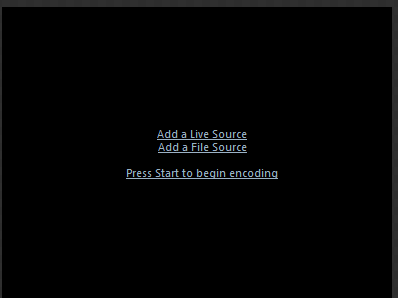
Expression Encoder 4 - Canlı Kaynak Ekle, BAŞLAT düğmesi Genişletmek

SSS

Microsoft Expression Encoder 4 ve Server Room ile yayın akışı hakkında sık sorulan sorular.

Sunucu odamın yayın noktası bilgilerini nerede bulabilirim?

Sunucu Odası hesabınıza giriş yapın, Hesap sekmesine gidin ve Yayın Noktaları'na tıklayın. Alan adınız, yayın noktası yolunuz, kullanıcı adınız ve parolanız orada listelenmiştir.

Expression Encoder'ın PRO sürümüne neden ihtiyacım var?

Expression Encoder 4'ün ücretsiz sürümü, iOS cihazlardaki yayınları klip başına 10 saniye ile sınırlandırır. PRO SP2 sürümü bu kısıtlamayı kaldırır ve iPhone ve iPad'e tam akıcı yayın imkanı sağlar.

Kaç farklı bit hızı yapılandırmalıyım?

Uyarlanabilir bit hızı akışı için birden fazla bit hızı ekleyebilirsiniz; sunucu, bağlantı hızlarına bağlı olarak her izleyiciye en uygun olanı sunacaktır. Yaygın bir kurulumda üç bit hızı bulunur: yüksek (örneğin 2000 kbps), orta (örneğin 800 kbps) ve düşük (örneğin 400 kbps).

Yayınlama noktası başlatılamazsa ne yapmalıyım?

Hesap sayfanıza geri dönün, Yayın Noktaları'na tıklayın ve kontrol düğmelerini kullanarak Yayın Noktasını Durdurun , Kapatın ve ardından tekrar Başlatın .

Expression Encoder neden bağlantı kuramıyor?

Yayın noktanızın konumunu, kullanıcı adınızı ve şifrenizi doğru girdiğinizden emin olun. Sunucu Odası video hizmetinizin etkin olduğundan emin olun. Sorun devam ederse, canlı sohbet aracılığıyla destek ekibimizle iletişime geçin.

Canlı yayına hazır mısınız?

Ses ve video yayın hizmetlerimiz, sınırsız bağlantı, sınırsız bant genişliği ve 7/24 uzman desteği içererek yayınlarınızın kesintisiz devam etmesini sağlar.









