Server Room Auto DJ'inizi kurmak için bu adım adım kılavuzu izleyin. Müziğinizi yükleyin, çalma listeleri oluşturun ve radyo istasyonunuzu buluttan doğrudan 7/24 yayın yapacak şekilde otomatikleştirin.
Sunucu odanızdaki otomatik DJ cihazını 7/24 otomatik radyo yayını yapacak şekilde yapılandırmak için her adımı dikkatlice izleyin.
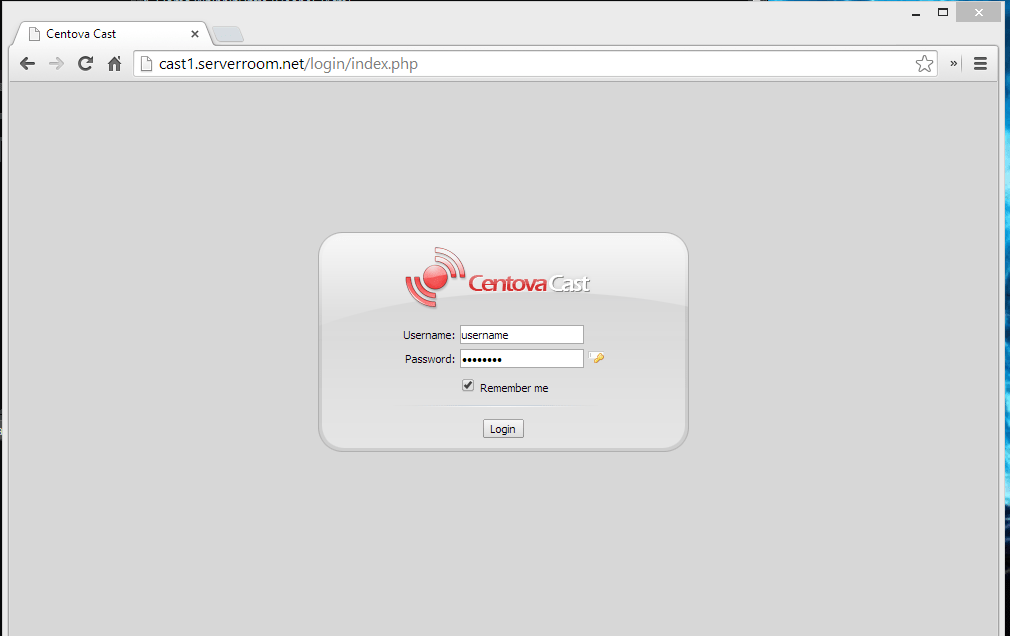
Tarayıcınızı açın ve http://cast1.serverroom.net adresindeki Auto DJ web arayüzüne gidin. Giriş yapmak için Server Room Hesap Kontrol Panelinizdeki kullanıcı adınızı ve şifrenizi girin.
 Genişletmek
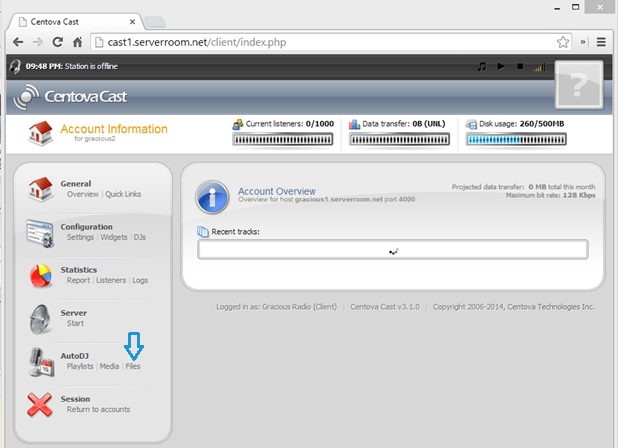
Giriş yaptıktan sonra, Auto DJ arayüzünün sol sütununda bulunan Dosyalar seçeneğine tıklayın. Auto DJ yalnızca .mp3 dosyalarıyla çalışır.
 Genişletmek
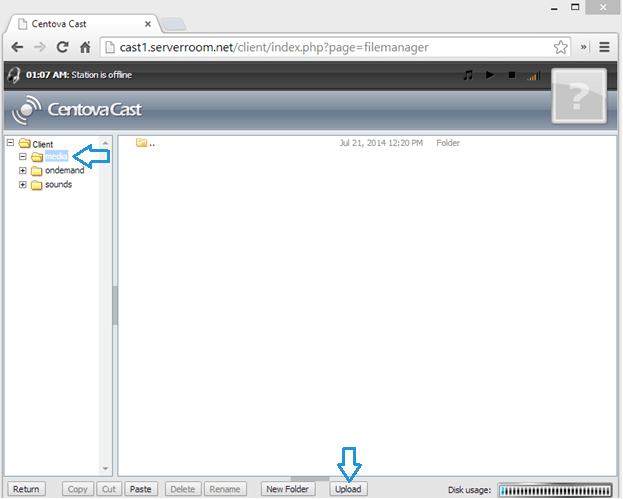
Dosyalar bölümünde, medya klasörüne tıklayın, ardından sayfanın altındaki Yükle düğmesine tıklayın.
 Genişletmek
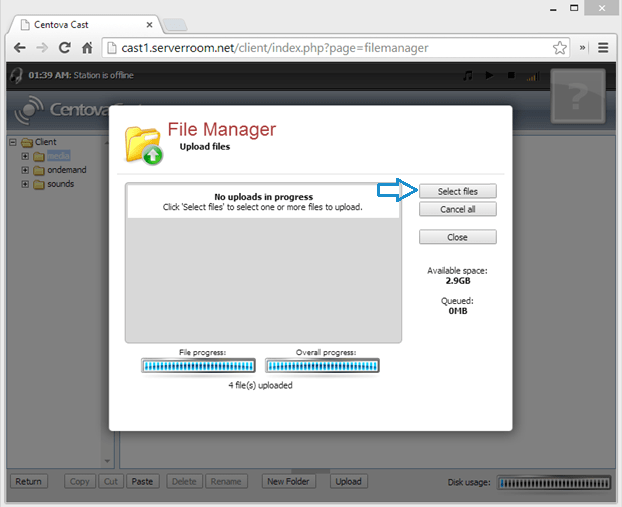
Dosya Yöneticisi açıldığında, "Dosyaları Seç" e tıklayın ve bilgisayarınızdaki müzik klasörünüze göz atın.
 Genişletmek
Yüklemek istediğiniz MP3 dosyalarını seçin ve yükleme işlemini başlatmak için "Aç" düğmesine tıklayın.
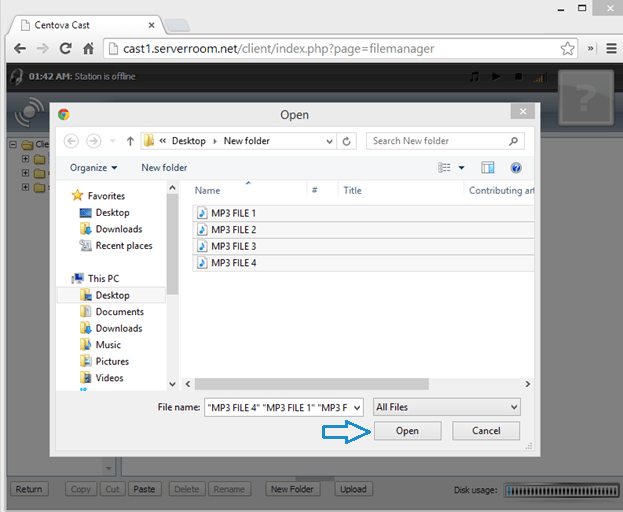 Genişletmek
Yükleme tamamlandıktan sonra Kapat'a tıklayın ve Dosyalar bölümüne geri dönün.
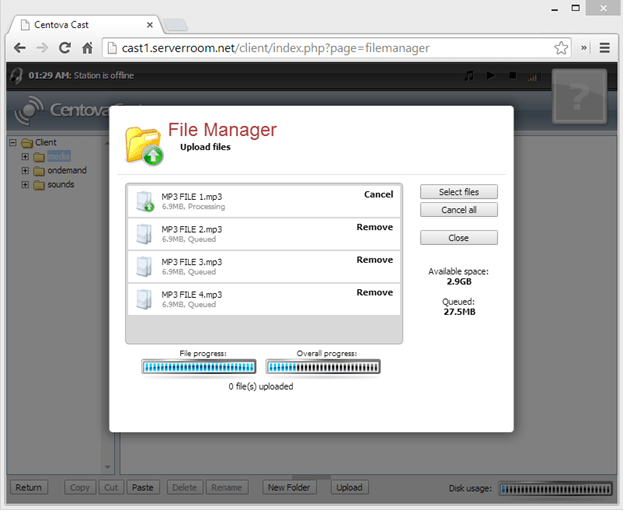 Genişletmek
Dosyalar bölümünde Geri Dön'e tıklayarak Hesap Genel Bakışına geri dönün. Sol sütunda Medya'ya tıklayın, ardından Seçenekler → Manuel Kütüphane Güncellemesi'ne tıklayarak yüklediğiniz dosyaları tarayın ve dizine ekleyin.
GenişletmekKütüphane güncellendikten sonra, yüklediğiniz dosyaları bulmak için Sanatçı ve Albüm'e göre göz atın. Birden fazla parça seçmek için ilk parçaya tıklayın, Shift tuşunu basılı tutun ve son parçaya tıklayın. Ardından bunları oynatma listenize sürükleyip bırakın.
Not: Aktif çalma listelerinin boş olması, Otomatik DJ özelliğinin çalışmasını engelleyecektir. Boş olan herhangi bir çalma listesine sağ tıklayın ve Devre Dışı Bırak'ı seçin.
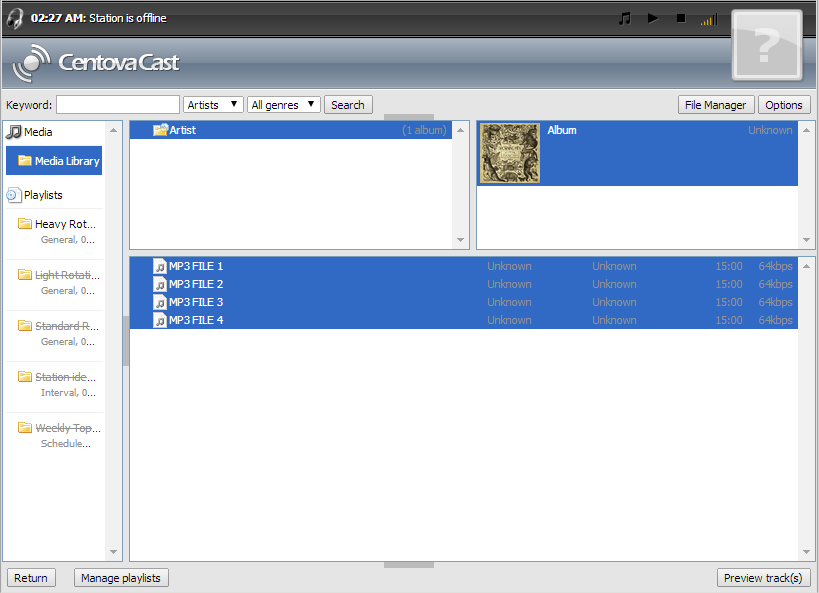 Genişletmek
Seçtiğiniz parçaları Medya Kütüphanesinden sürükleyip çalma listenize bırakın. Otomatik DJ hatalarını önlemek için boş çalma listelerini devre dışı bırakın.
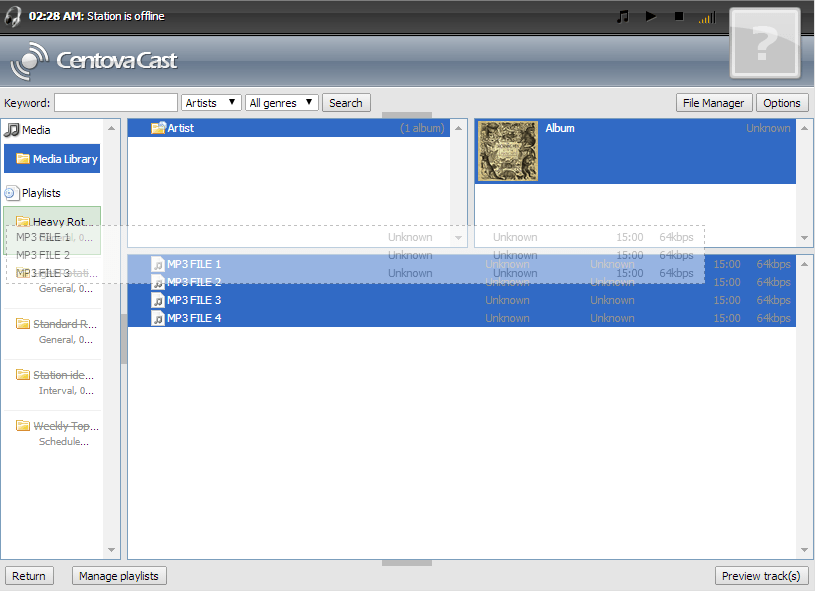 Genişletmek
Sunucu Odası Kontrol Panelinize gidin. Auto DJ hesabınızı seçin, Güncelle'ye tıklayın, Hesap sekmesinin üzerine gelin ve açılır menüden Ayarlar'ı seçin.
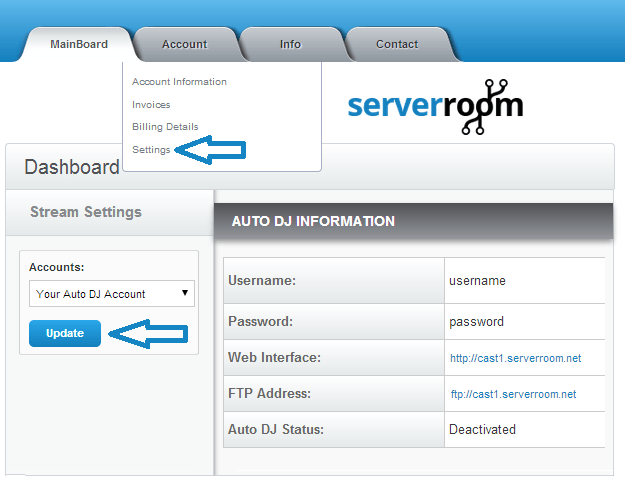 Genişletmek
Ayarlar menüsünde, sunucu odanızdaki SHOUTcast hesabınızı seçerek Auto DJ ile bağlantı kurun. Harici bir SHOUTcast sunucusu kullanıyorsanız, sunucu bilgilerini manuel olarak girin. Kaydetmek için Uygula'ya tıklayın.
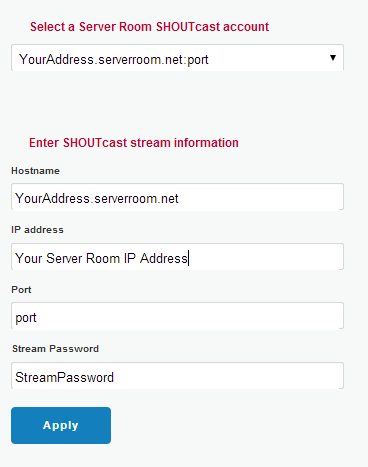 Genişletmek
Centova Cast'te Ana Panel'e tıklayın ve Otomatik DJ kontrolleri altında Otomatik DJ'i Başlat'a tıklayın. İstasyonunuz artık buluttan otomatik olarak yayın yapmaya başlayacak.
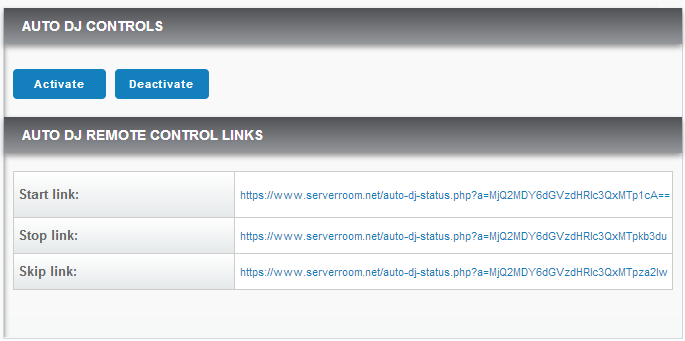 Genişletmek
 Sunucu Odası Otomatik DJ'ini otomatik radyo yayıncılığı için kurmaya ilişkin sık sorulan sorular.










