Bu adım adım kılavuzu izleyerek Microsoft Outlook'u POP3 kullanarak Server Room e-posta hesabınızla çalışacak şekilde yapılandırın. E-postalarınızı dakikalar içinde çalışır hale getirin.
Microsoft Outlook'u sunucu odanızdaki POP3 e-posta hesabıyla yapılandırmak için her adımı dikkatlice izleyin. Bu ayarlar Outlook 2003 için geçerlidir ve diğer Outlook sürümlerinde de benzerdir.
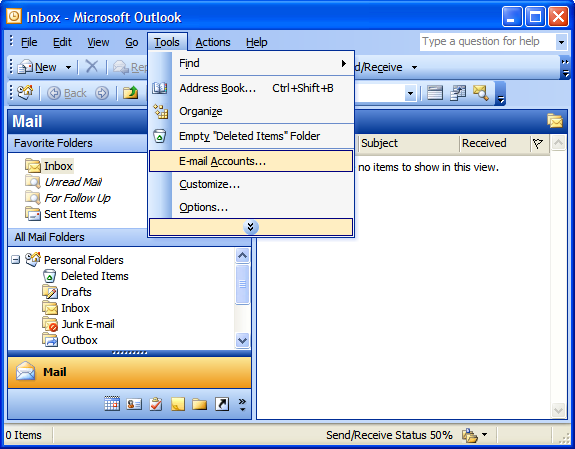
Microsoft Outlook'ta Araçlar → E-posta Hesapları'na gidin.
 Genişletmek
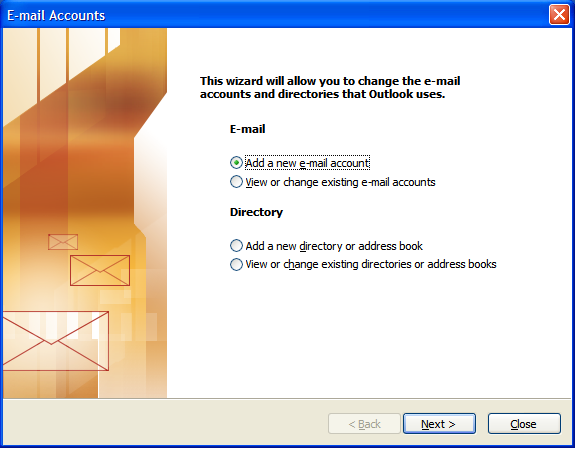
E-posta Hesapları sihirbazında, Yeni bir e-posta hesabı ekle seçeneğini belirleyin ve İleri'ye tıklayın.
 Genişletmek
Sunucu türü olarak POP3'ü seçin ve İleri'ye tıklayın. İnternet E-posta Ayarları ekranında şunları doldurun:
Devam etmek için Daha Fazla Ayar'a tıklayın.
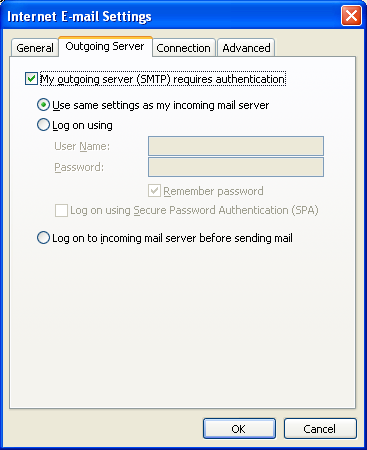
Giden Sunucu sekmesine tıklayın. "Giden sunucum (SMTP) kimlik doğrulaması gerektiriyor" seçeneğini işaretleyin. "Gelen posta sunucumla aynı ayarları kullan" seçeneğini seçin.
 Genişletmek
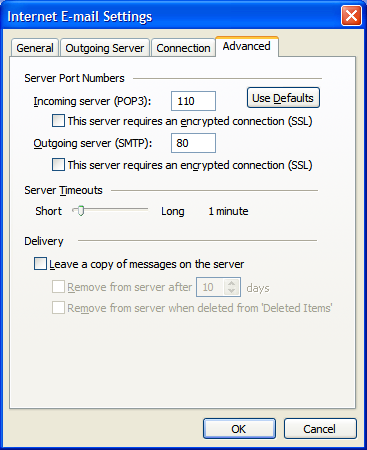
Gelişmiş sekmesine tıklayın ve Giden sunucu (SMTP) portunu 80 veya 3535 olarak değiştirin. Tamam'a tıklayın.
 Genişletmek
Son onay adımına geçmek için İleri'ye tıklayın.
Kurulumu tamamlamak için Bitir'e tıklayın. E-posta hesabınız artık Outlook'ta yapılandırıldı ve mesaj gönderip almaya hazır.
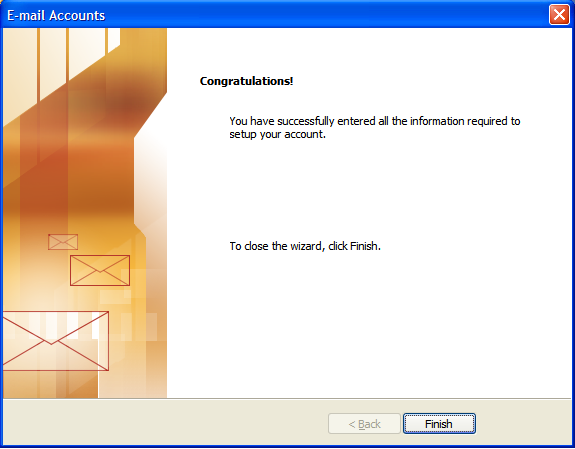 Genişletmek
 Sunucu odasında POP3 e-posta hesabı ile Microsoft Outlook kurulumu hakkında sık sorulan sorular.










