Servers in stock
 Checking availability...
50% off 1st month on Instant Servers - code 50OFF +1-646-490-9655
Build your server
Nicecast • Tutorial de configurare a streamingului

Tutorial de configurare a fluxului Nicecast

Urmați acest ghid pas cu pas pentru a configura Nicecast pe Mac pentru streaming audio live cu serverul SHOUTcast sau Icecast din camera serverului. Transmiteți postul dvs. live în câteva minute.

Ghid în 5 pași pentru streaming SHOUTcast și Icecast pe Mac

Ghid pas cu pas

Urmați cu atenție fiecare pas pentru a configura Nicecast pentru streaming audio live cu serverul din camera serverelor. Nicecast acceptă atât protocoalele SHOUTcast, cât și Icecast.

1

Configurați setările serverului

Lansați Nicecast. Deschideți fereastra de configurare a serverului accesând Fereastră → Server Nicecast . Configurați următoarele:
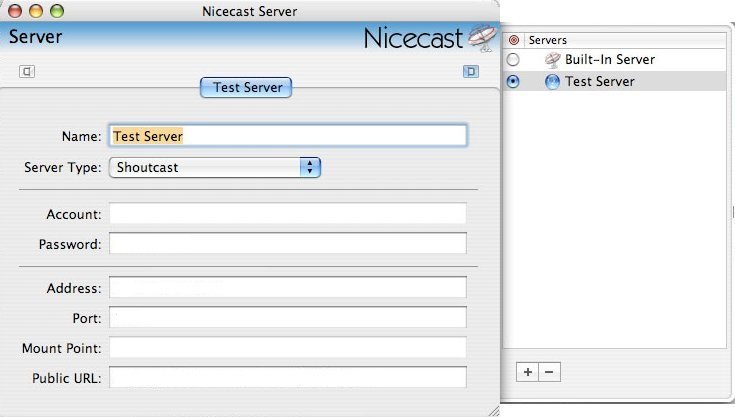
  • Nume — o etichetă pentru referință proprie
  • Tipul serverului — selectați SHOUTcast (Nicecast este compatibil și cu Icecast 1 și 2)
  • Adresă IP / nume DNS — adresa de streaming a camerei serverului dvs.
  • Port — numărul portului atribuit
  • Parolă — parola dvs. de difuzare
Nicecast - Fereastra de configurare a serverului Extinde
2

Adăugați efect de voice-over (opțional)

Nicecast acceptă voice-over live, permițându-vă să mixați sunetul live al microfonului cu sunetul dintr-o aplicație precum iTunes. Accesați această funcție din fereastra Efecte .
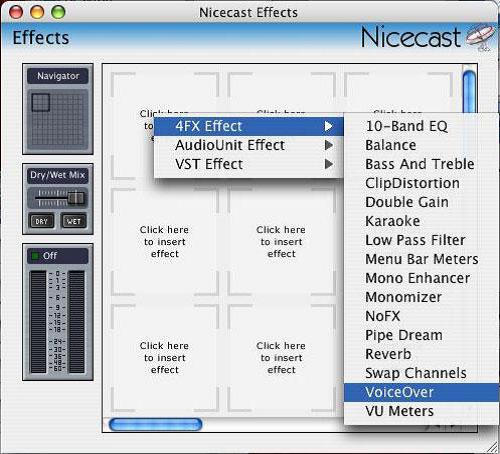
Nicecast - Fereastră de efecte pentru voice-over Extinde
3

Configurați intrarea voice-over

După adăugarea efectului Voice Over, configurați intrarea microfonului direct din fereastra voice-over pentru a selecta dispozitivul de intrare audio preferat.
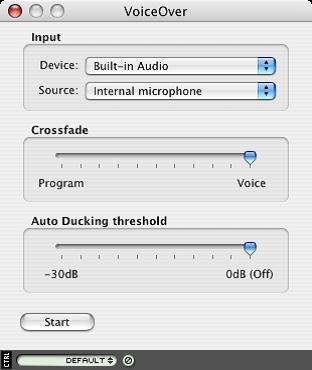
Configurarea intrării pentru voice-over Nicecast Extinde
4

Activează arhivarea (opțional)

Nicecast poate salva transmisiunile web direct în fișiere MP3 pentru redare sau editare ulterioară. Configurați arhivarea din fereastra Arhivare Nicecast .
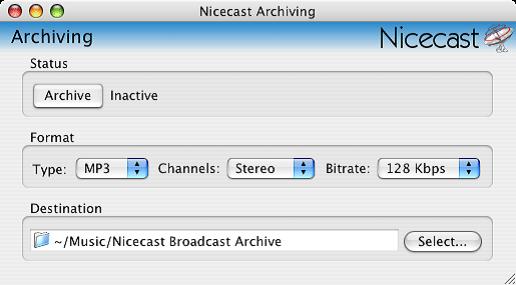
Nicecast - Fereastră de arhivare pentru salvarea transmisiei în format MP3 Extinde
5

Începeți transmisia

După ce totul este configurat, faceți clic pe butonul Start Broadcast din fereastra Nicecast Broadcast pentru a începe redarea în flux către serverul Server Room.
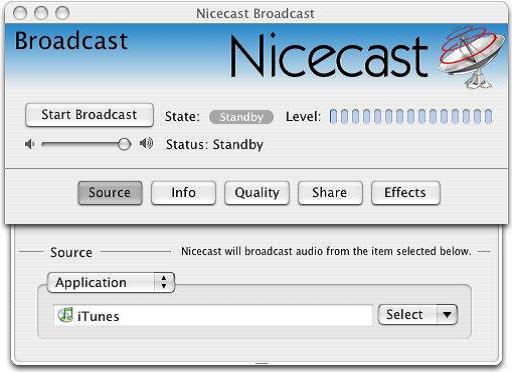
Butonul Nicecast - Pornire transmisie Extinde

FAQ

Întrebări frecvente despre configurarea Nicecast pentru streaming live cu Server Room.

Unde găsesc adresa de streaming și parola pentru Camera Serverelor?

Adresa de streaming, portul și parola de difuzare sunt disponibile în tabloul de bord al contului dvs. Server Room și în e-mailul de configurare Server Room.

Ce tip de server ar trebui să aleg — SHOUTcast sau Icecast?

Selectați tipul de server care corespunde planului dvs. pentru Sala de servere. Nicecast acceptă SHOUTcast și Icecast 1 și 2. Pentru Icecast, introduceți și punctul de montare.

Pot reda în flux audio din iTunes sau din alte aplicații Mac?

Da. Nicecast poate captura audio din orice aplicație Mac, inclusiv iTunes și Spotify. Selectați aplicația preferată ca sursă audio în fereastra principală a Nicecast.

Pot să arhivez transmisiunea mea într-un fișier?

Da. Folosește fereastra Arhivare Nicecast pentru a salva transmisiunea direct în fișiere MP3 locale, în același timp cu transmisiunea live.

Ce ar trebui să fac dacă Nicecast nu se conectează?

Verificați dacă adresa, portul și parola serverului sunt corecte. Asigurați-vă că serviciul radio al Camerei Serverelor este activ și că niciun firewall sau setări de rețea de pe Mac nu blochează portul de streaming. Contactați echipa noastră de asistență prin chat live dacă problema persistă.

Gata de lansare?

Serviciile noastre de streaming audio și video includ conexiuni nelimitate, lățime de bandă nelimitată și asistență de specialitate 24/7 pentru a vă menține în direct.









