Servers in stock
 Checking availability...
50% off 1st month on Instant Servers - code 50OFF +1-646-490-9655
Build your server
EdCast • Tutorial de configurare a streamingului

Tutorial de configurare a fluxului EdCast

Urmați acest ghid pas cu pas pentru a configura EdCast pentru streaming audio live cu serverul SHOUTcast sau Icecast din camera serverului. Transmiteți postul dvs. live în câteva minute.

Ghid în 5 pași SHOUTcast și Icecast Asistență live 24/7

Ghid pas cu pas

Urmați cu atenție fiecare pas pentru a configura EdCast pentru streaming audio live cu acreditările serverului dvs. din Sala de servere.

1

Descărcați lame_enc.dll

EdCast necesită lame_enc.dll pentru codarea MP3. Descărcați-l de pe djlab.com și salvați-l în folderul de descărcări.
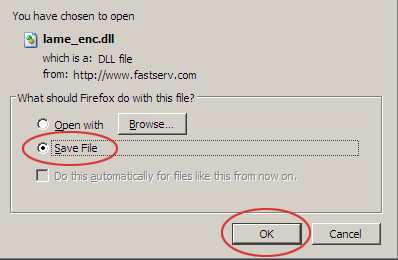
EdCast - Descărcați lame_enc.dll Extinde
2

Copiați fișierul lame_enc.dll în folderul EdCast

Copiați fișierul lame_enc.dll descărcat și lipiți-l în folderul de instalare EdCast. Aceasta activează codarea MP3 în cadrul aplicației.
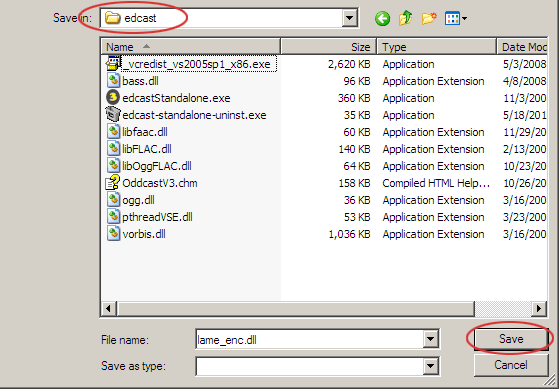
EdCast - Copiați lame_enc.dll în folderul de instalare Extinde
3

Adăugați și configurați un codificator

Deschideți EdCast și faceți clic pe Adăugare codificator . Faceți clic dreapta pe codificatorul nou creat și faceți clic pe Configurare pentru a deschide setările acestuia.
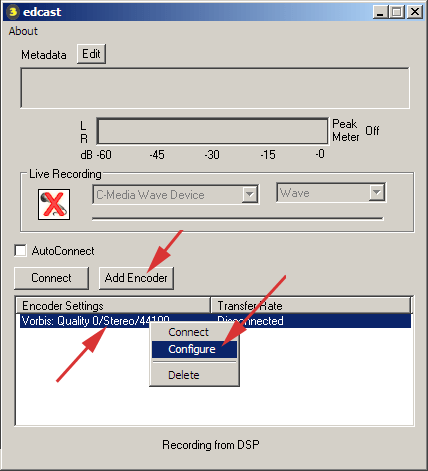
EdCast - Adăugați codificator și configurați Extinde
4

Introduceți acreditările serverului

În fila Setări de bază , setați rata de biți și rata de eșantionare, selectați MP3 Lame ca tip de codificator și alegeți tipul de server. Introduceți adresa de streaming, portul și parola din Camera serverului. Faceți clic pe Setări YP pentru a continua.
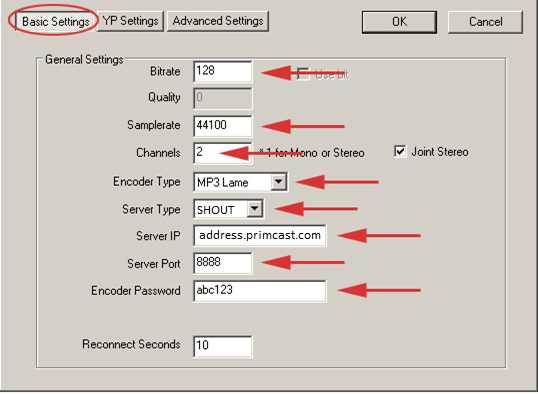
EdCast - Setări de bază: rată de biți, tip de server și acreditări Extinde
5

Adăugați detalii despre stație și conectați-vă

În Setări YP , introduceți numele stream-ului, descrierea, adresa URL a site-ului web și genul. Selectați codificatorul din listă și faceți clic pe Conectare pentru a începe transmisiunea live.
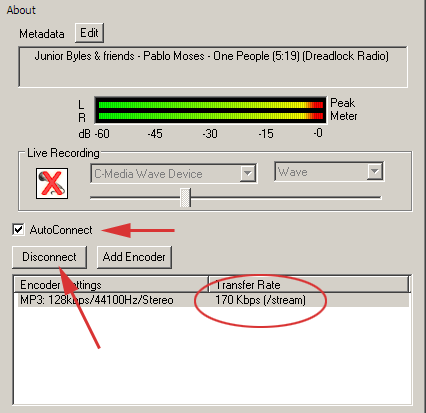
EdCast - Setări YP și butonul Conectare Extinde

FAQ

Întrebări frecvente despre configurarea EdCast pentru streaming audio live cu Server Room.

De ce am nevoie de lame_enc.dll?

EdCast nu include biblioteca de codificatoare MP3. lame_enc.dll trebuie plasat în folderul de instalare EdCast înainte ca codificatorul să poată transmite în flux în format MP3.

Unde îmi găsesc adresa de streaming, portul și parola?

Acreditările tale de streaming sunt disponibile în tabloul de bord al contului tău Server Room, sub detaliile serverului radio.

Ce tip de server ar trebui să aleg — SHOUTcast sau Icecast?

Selectați tipul de server care corespunde planului dvs. pentru Sala de servere. Pentru Icecast, selectați Icecast2 și introduceți punctul de montare (de exemplu /stream ).

Ce rată de biți și rată de eșantionare ar trebui să utilizez?

Pentru majoritatea transmisiilor se recomandă 128 kbps la 44100 Hz . Folosiți rate de biți mai mici (64–96 kbps) pentru ascultătorii cu conexiuni mai lente.

Ce ar trebui să fac dacă EdCast nu se conectează?

Verificați dacă adresa de streaming, portul și parola sunt corecte. Asigurați-vă că lame_enc.dll se află în folderul EdCast, că serviciul radio al camerei serverelor este activ și că niciun firewall nu blochează portul. Contactați echipa noastră de asistență prin chat live dacă problema persistă.

Gata de lansare?

Serviciile noastre de streaming audio și video includ conexiuni nelimitate, lățime de bandă nelimitată și asistență de specialitate 24/7 pentru a vă menține în direct.









