Servers in stock
 Checking availability...
50% off 1st month on Instant Servers - code 50OFF +1-646-490-9655
Build your server
Expression Encoder • Tutorial de configurare a fluxului

Tutorial Microsoft Expression Encoder 4 Smooth Streaming

Urmați acest ghid pas cu pas pentru a configura Microsoft Expression Encoder 4 cu Smooth Streaming pentru transmisie video H.264 live către serverul camerei serverelor. Obțineți transmisiunea live în câteva minute.

Ghid în 7 pași Streaming fluid video H.264

Ghid pas cu pas

Urmați cu atenție fiecare pas pentru a configura Expression Encoder 4 pentru streaming live Smooth cu serverul camerei serverelor.

1

Adăugați un punct de publicare

Conectați-vă la contul dvs. Server Room, accesați fila Cont și faceți clic pe Puncte de publicare . Adăugați un nou punct de publicare pentru transmisiunea dvs. live.
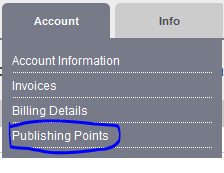
Codificator de expresii - fila Cont, Puncte de publicare Extinde
2

Configurați punctul de publicare

Furnizați un nume și un titlu pentru punctul de publicare și setați tipul acestuia pentru a se potrivi cu fluxul dorit.
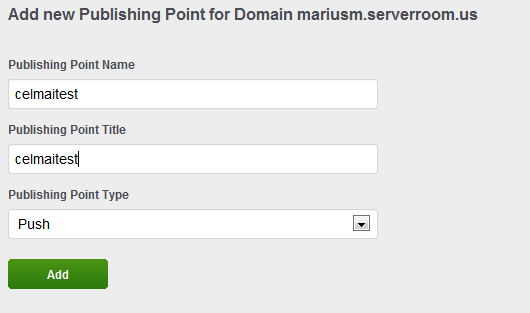
Codificator de expresii - nume, titlu și tip punct de publicare Extinde
3

Instalați Expression Encoder 4 PRO SP2

Descărcați și instalați Microsoft Expression Encoder 4 PRO SP2 . Versiunea licențiată este necesară pentru a reda în flux pe dispozitive iOS fără limita de 10 secunde a clipurilor impusă de versiunea gratuită.

După instalare, deschideți aplicația și selectați Live Broadcasting Project pe ecranul de pornire.
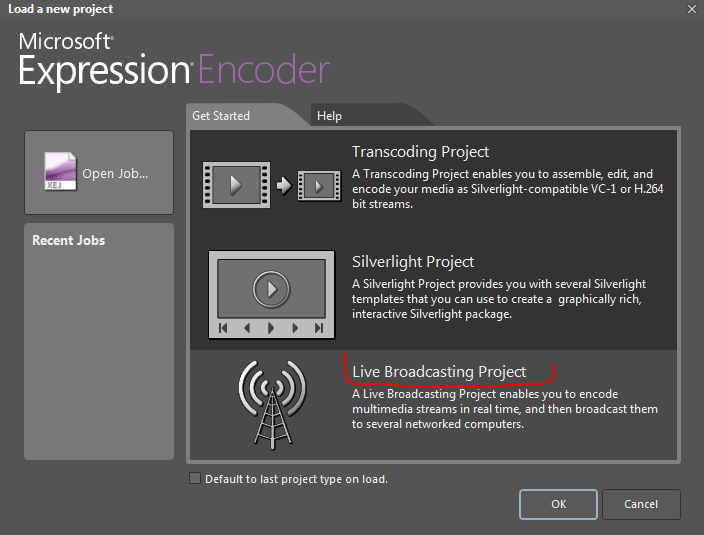
Expression Encoder 4 - Proiect de transmisie în direct pe ecranul de pornire Extinde
4

Selectați tipul de flux H.264

În colțul din dreapta sus al proiectului Live Broadcasting, selectați codecul video H.264 ca tip de flux.
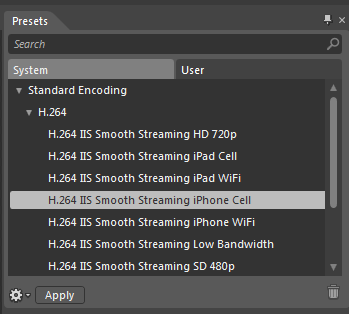
Expression Encoder 4 - selecție codec video H.264 Extinde
5

Conectați-vă la punctul de publicare

Faceți clic pe Aplicare pentru a deschide fereastra Presetare. În secțiunea Ieșire , bifați Punct de publicare și introduceți numele de domeniu al Camerei Serverului și punctul de publicare în câmpul Locație . Faceți clic pe Conectare — codificatorul vă va solicita numele de utilizator și parola.
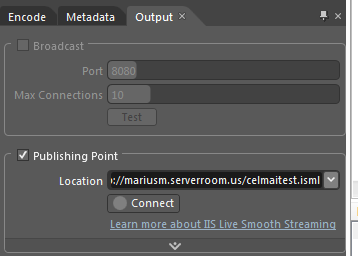
Codificator de expresii 4 - Ieșire, Punct de publicare, Câmp Locație și Conexiune Extinde
6

Setați ratele de biți pentru codificare

În secțiunea Codificare , selectați ratele de biți la care doriți să codificați în timpul transmisiunii live. Adăugați sau eliminați rate de biți folosind pictogramele + și coș de gunoi din dreapta jos. Serverul poate detecta viteza conexiunii dvs. și poate oferi automat rata de biți cea mai potrivită fiecărui spectator.
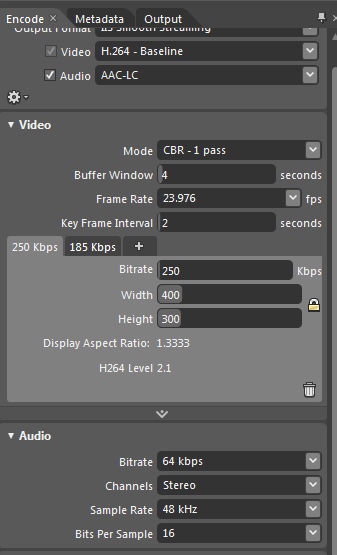
Expression Encoder 4 - Secțiune de codificare, selecție a ratei de biți Extinde
7

Adăugați o sursă și începeți redarea în flux

Folosește Adăugați o sursă live pentru a reda în flux de la o cameră web, o cameră IP sau un dispozitiv de captură de ecran. Folosește Adăugați o sursă de fișier pentru a reda în flux un fișier video precodificat.

După ce totul este configurat, faceți clic pe butonul mare START pentru a începe transmisiunea live. Faceți clic pe STOP când ați terminat.

Pentru a vizualiza fluxul, accesează pagina contului tău, dă clic pe Puncte de publicare și selectează una dintre opțiunile de redare disponibile.
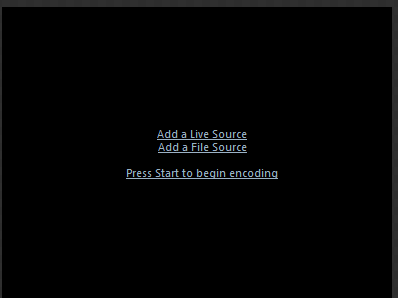
Expression Encoder 4 - Adăugați sursă live, butonul START Extinde

FAQ

Întrebări frecvente despre streaming cu Microsoft Expression Encoder 4 și Server Room.

Unde găsesc detaliile punctului de publicare al Camerei Serverelor mele?

Conectați-vă la contul dvs. Server Room, accesați fila Account și faceți clic pe Publishing Points . Numele dvs. de domeniu, calea punctului de publicare, numele de utilizator și parola sunt listate acolo.

De ce am nevoie de versiunea PRO a Expression Encoder?

Versiunea gratuită a Expression Encoder 4 limitează fluxurile de pe dispozitivele iOS la 10 secunde per clip. Versiunea PRO SP2 elimină această restricție și permite streamingul complet Smooth pe iPhone și iPad.

Câte rate de biți ar trebui să configurez?

Puteți adăuga mai multe rate de biți pentru streaming cu rată de biți adaptivă — serverul va livra cea mai potrivită pentru fiecare spectator în funcție de viteza conexiunii sale. O configurație obișnuită este de trei rate de biți: mare (de exemplu, 2000 kbps), medie (de exemplu, 800 kbps) și mică (de exemplu, 400 kbps).

Ce ar trebui să fac dacă punctul de publicare nu pornește?

Reveniți la pagina contului dvs., faceți clic pe Puncte de publicare și utilizați butoanele de control pentru a opri , a închide , apoi a porni din nou punctul de publicare.

De ce nu se conectează Expression Encoder?

Verificați dacă locația punctului de publicare, numele de utilizator și parola sunt introduse corect. Asigurați-vă că serviciul video din Sala serverelor este activ. Contactați echipa noastră de asistență prin chat live dacă problema persistă.

Gata de lansare?

Serviciile noastre de streaming audio și video includ conexiuni nelimitate, lățime de bandă nelimitată și asistență de specialitate 24/7 pentru a vă menține în direct.









