Servers in stock
 Checking availability...
50% off 1st month on Instant Servers - code 50OFF +1-646-490-9655
Build your server
Auto DJ • Ghid de automatizare radio

Ghid de automatizare radio — Transmiteți în flux cu Auto DJ

Urmează acest ghid pas cu pas pentru a configura Auto DJ-ul din camera serverelor. Încarcă-ți muzica, creează liste de redare și automatizează-ți postul de radio pentru a difuza 24/7 direct din cloud.

Ghid în 12 pași Streaming automat 24/7 Auto DJ bazat pe cloud

Ghid pas cu pas

Urmați cu atenție fiecare pas pentru a configura Auto DJ-ul din camera serverelor pentru transmisii radio automate 24/7.

1

Conectați-vă la interfața Auto DJ

Deschideți browserul și accesați interfața web Auto DJ la adresa http://cast1.serverroom.net . Introduceți numele de utilizator și parola din Panoul de control al contului Server Room pentru a vă conecta.
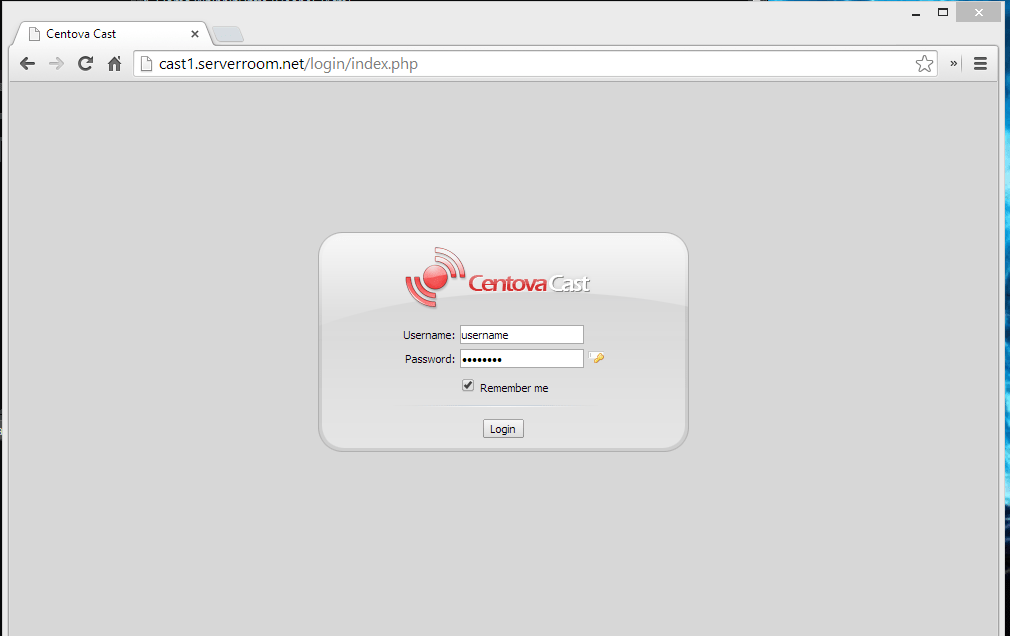
Centova Cast - Pagina de autentificare Extinde
2

Deschideți secțiunea Fișiere

După conectare, faceți clic pe Fișiere în coloana din stânga a interfeței Auto DJ. Auto DJ funcționează doar cu fișiere .mp3 .
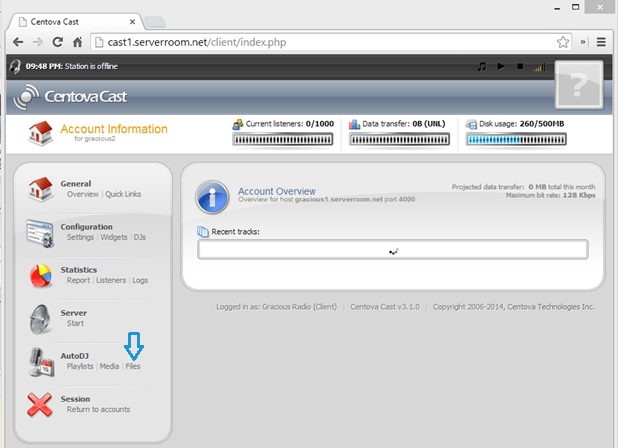
Centova Cast - Secțiunea Fișiere în coloana din stânga Extinde
3

Navigați la folderul media

În secțiunea Fișiere, faceți clic pe folderul media , apoi faceți clic pe Încărcare în partea de jos a paginii.
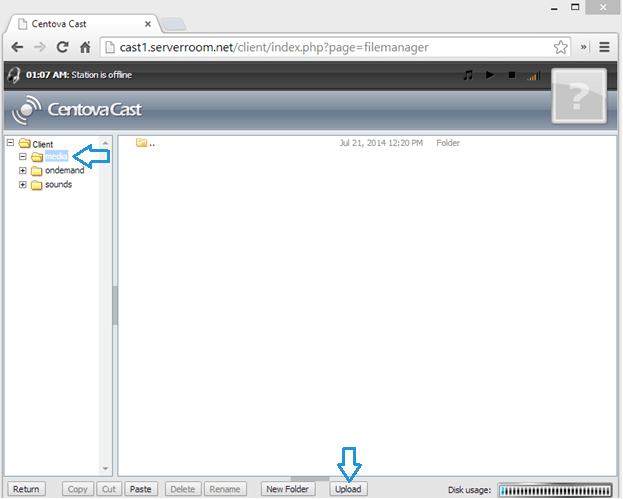
Centova Cast - Dosar media, butonul Încărcare Extinde
4

Selectați fișierele de încărcat

Când se deschide Managerul de fișiere, faceți clic pe Selectați fișiere și navigați la folderul cu muzică de pe computer.
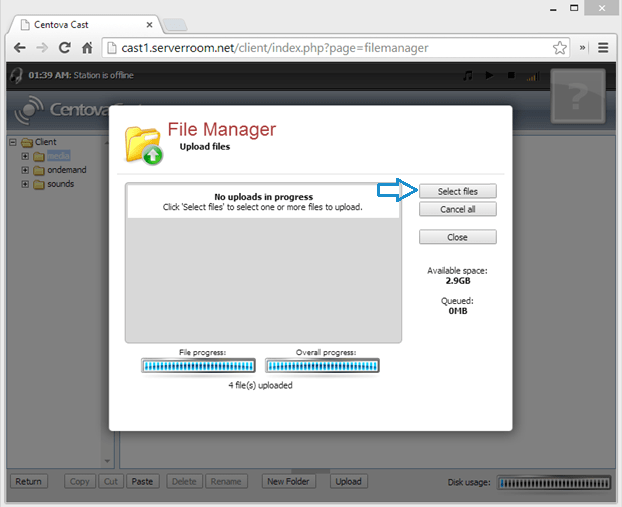
Centova Cast - Manager de fișiere, Selectare fișiere Extinde
5

Încărcați fișierele dvs. muzicale

Selectați fișierele MP3 pe care doriți să le încărcați și faceți clic pe Deschidere pentru a începe procesul de încărcare.
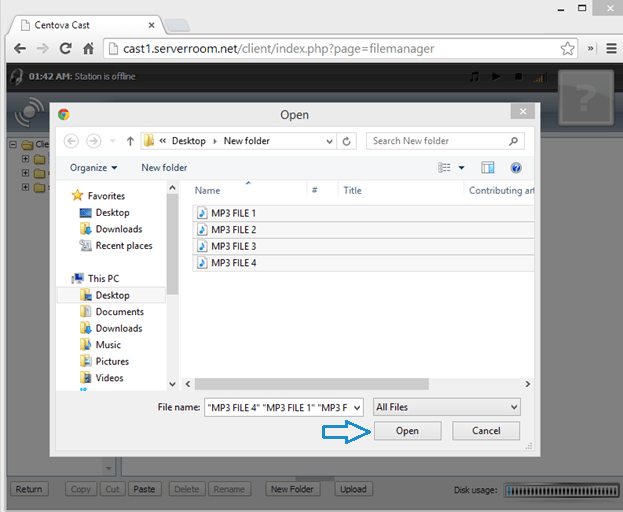
Centova Cast - Selectați fișiere MP3 și faceți clic pe Deschidere Extinde
6

Închideți încărcătorul și reveniți la Fișiere

După finalizarea încărcării, faceți clic pe Închidere și reveniți la secțiunea Fișiere.
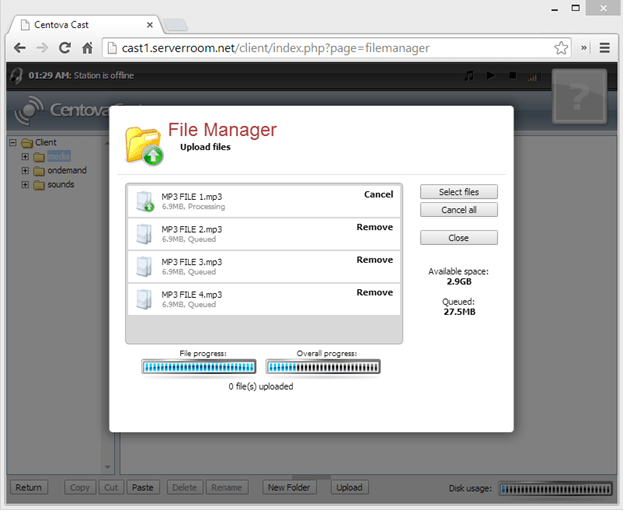
Centova Cast - Încărcare finalizată, faceți clic pe Închidere Extinde
7

Actualizați biblioteca media

Faceți clic pe Return în secțiunea Fișiere pentru a reveni la Prezentare generală a contului. Faceți clic pe Media în coloana din stânga, apoi faceți clic pe Opțiuni → Actualizare manuală a bibliotecii pentru a scana și indexa fișierele încărcate.

Centova Cast - Bibliotecă media, Actualizare manuală a bibliotecii Extinde
8

Adăugarea de piese la o listă de redare

După ce biblioteca se actualizează, răsfoiți după Artist și Album pentru a găsi fișierele încărcate. Selectați mai multe melodii făcând clic pe prima, ținând apăsată tasta Shift și făcând clic pe ultima. Apoi, trageți-le și plasați-le în lista de redare.

Notă: Listele de redare active goale vor împiedica funcționarea Auto DJ. Faceți clic dreapta pe orice listă de redare goală și faceți clic pe Dezactivare .
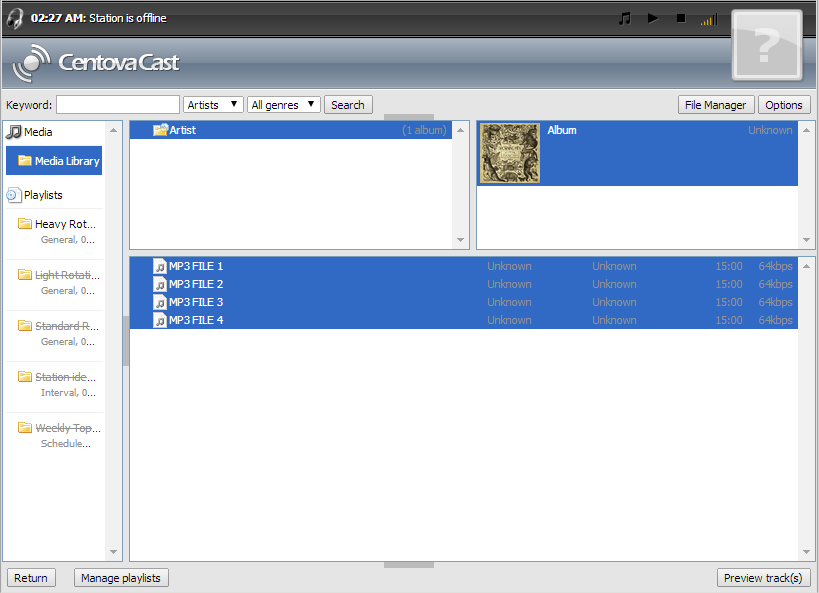
Centova Cast - Răsfoiți biblioteca și adăugați melodii în lista de redare Extinde
9

Trageți melodiile în lista dvs. de redare

Trageți și plasați melodiile selectate din Biblioteca Media în lista de redare. Dezactivați orice listă de redare goală pentru a evita erorile Auto DJ.
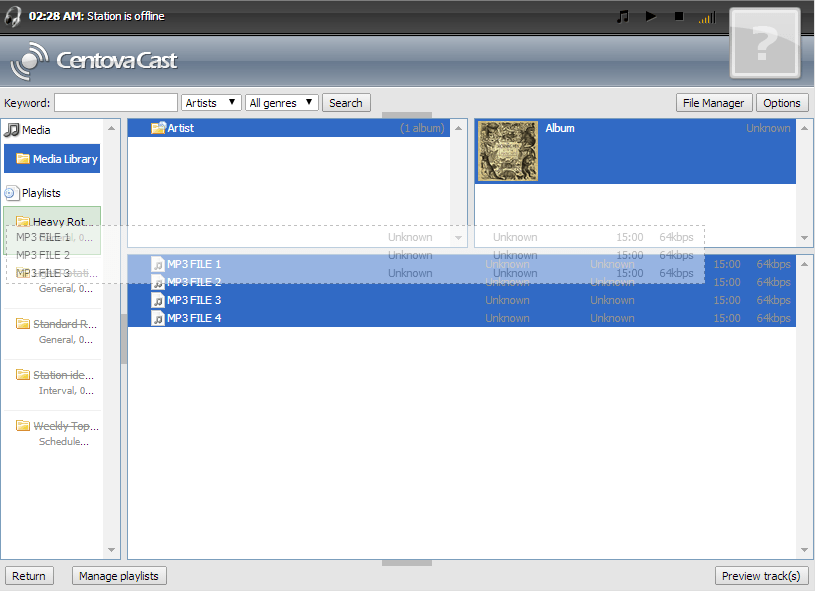
Centova Cast - Trageți melodiile în lista de redare Extinde
10

Conectați Auto DJ la serverul dvs. SHOUTcast

Accesați Panoul de control al Camerei Serverelor. Selectați contul Auto DJ, faceți clic pe Actualizare , treceți cu cursorul peste fila Cont și faceți clic pe Setări din meniul derulant.
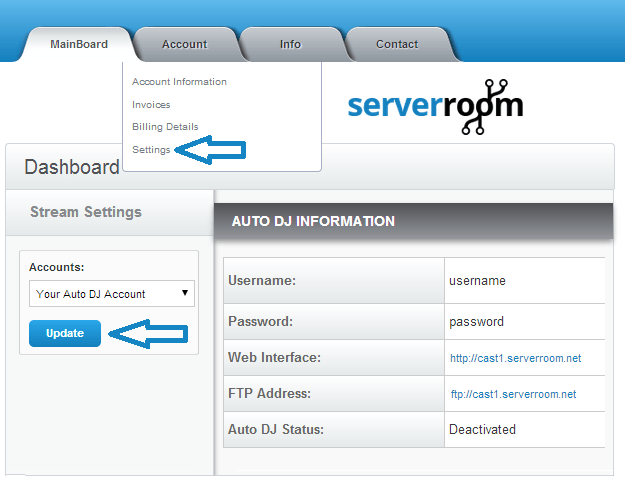
Tablou de bord Cameră server - Setări cont Auto DJ Extinde
11

Selectați serverul SHOUTcast

În meniul Setări, selectați contul SHOUTcast din Sala Serverului pentru a-l conecta la Auto DJ. Dacă utilizați un server SHOUTcast extern, introduceți manual detaliile serverului. Faceți clic pe Aplicare pentru a salva.
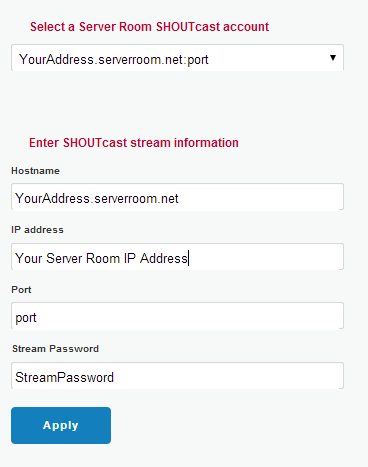
Centova Cast - Selectați contul SHOUTcast în Setări Extinde
12

Pornește-ți Auto DJ-ul

Faceți clic pe Placă principală în Centova Cast și apoi pe Pornire AutoDJ sub comenzile AutoDJ. Postul dvs. transmite acum automat din cloud.
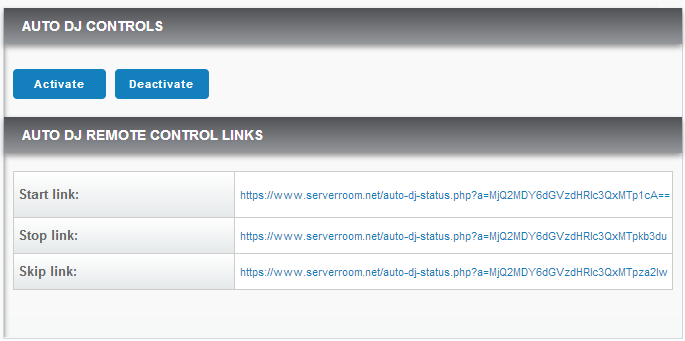
Centova Cast - Mainboard, Start AutoDJ Extinde

FAQ

Întrebări frecvente despre configurarea sistemului Auto DJ din camera serverelor pentru transmisii radio automate.


Unde îmi găsesc datele de autentificare la Auto DJ?

Numele de utilizator și parola Auto DJ sunt disponibile în Panoul de control al contului dvs. din Sala serverelor. Folosiți-le pentru a vă conecta la adresa URL a interfeței web Auto DJ.

Ce format de fișier este acceptat de Auto DJ?

Auto DJ acceptă doar fișiere .mp3 . Asigurați-vă că toate piesele pe care le încărcați sunt în format MP3 înainte de a le încărca.

De ce nu mai redă Auto DJ nimic?

Cea mai frecventă cauză este o listă de redare activă goală. Faceți clic dreapta pe orice listă de redare goală din secțiunea Media și faceți clic pe Dezactivare . De asemenea, asigurați-vă că ați executat o actualizare manuală a bibliotecii după încărcarea fișierelor noi.

Pot să transmit live în timp ce Auto DJ rulează?

Da, dacă folosești un server Icecast . Icecast comută automat ascultătorii de la Auto DJ la sursa ta live atunci când te conectezi și înapoi când te deconectezi. Pe SHOUTcast, trebuie să dezactivezi manual sursa înainte de a trece la live.

Pot folosi Auto DJ cu un server SHOUTcast extern?

Da. În meniul Setări Auto DJ, introduceți manual detaliile serverului extern SHOUTcast în loc să selectați un cont Server Room, apoi faceți clic pe Aplicare.

Ești gata să-ți automatizezi stația?

Abonamentele noastre de streaming radio includ Auto DJ, conexiuni nelimitate, lățime de bandă nelimitată și asistență de specialitate 24/7 pentru ca postul tău să emită non-stop.








