Urmați acest ghid pas cu pas pentru a configura Microsoft Outlook să funcționeze cu contul dvs. de e-mail din Sala Serverelor utilizând POP3. Puneți-vă e-mailul în funcțiune în câteva minute.
Urmați cu atenție fiecare pas pentru a configura Microsoft Outlook cu contul dvs. de e-mail POP3 din Sala de servere. Aceste setări se aplică la Outlook 2003 și sunt similare în alte versiuni de Outlook.
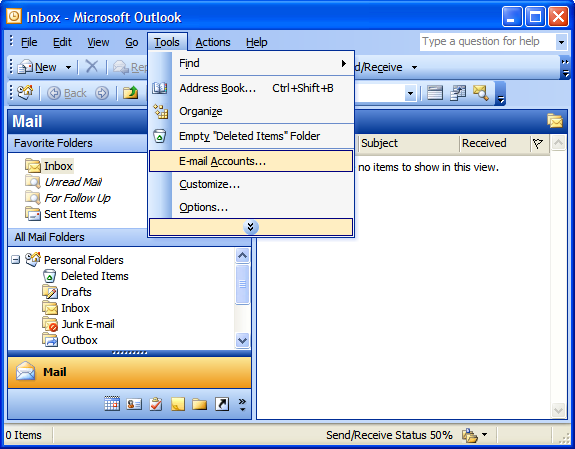
În Microsoft Outlook, accesați Instrumente → Conturi de e-mail .
 Extinde
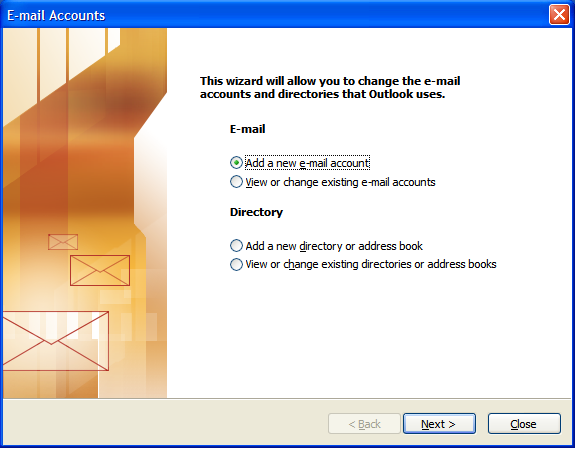
În expertul Conturi de e-mail, selectați Adăugați un cont de e-mail nou și faceți clic pe Următorul .
 Extinde
Selectați POP3 ca tip de server și faceți clic pe Următorul . Pe ecranul Setări e-mail Internet, completați:
Faceți clic pe Mai multe setări pentru a continua.
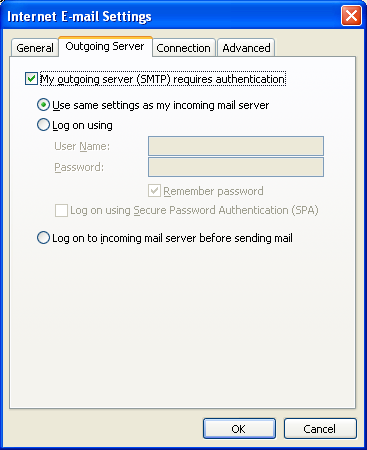
Faceți clic pe fila Server de ieșire . Bifați Serverul meu de ieșire (SMTP) necesită autentificare . Selectați Se utilizează aceleași setări ca serverul meu de primire e-mail .
 Extinde
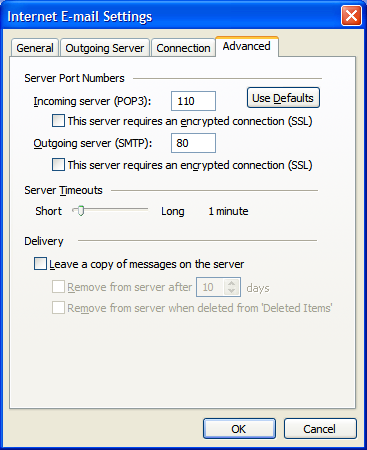
Faceți clic pe fila Avansat și schimbați portul serverului de ieșire (SMTP) la 80 sau 3535. Faceți clic pe OK .
 Extinde
Faceți clic pe Următorul pentru a trece la pasul final de confirmare.
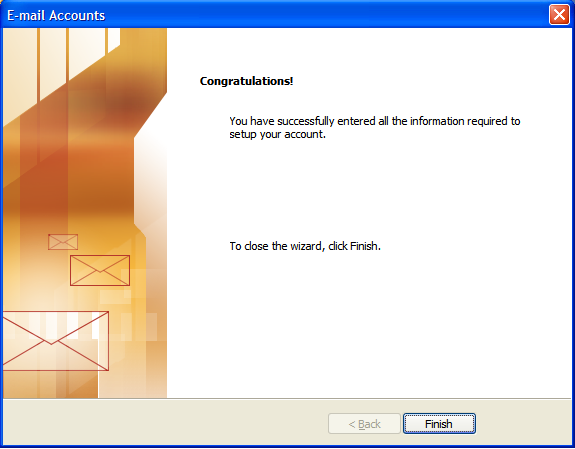
Faceți clic pe Finalizare pentru a finaliza configurarea. Contul dvs. de e-mail este acum configurat în Outlook și gata să trimiteți și să primiți mesaje.
 Extinde
 Întrebări frecvente despre configurarea Microsoft Outlook cu un cont de e-mail POP3 pentru Sala de Servere.










