Urmează acest ghid pas cu pas pentru a-ți configura propriile servere de nume personalizate în cPanel/WHM. Indică-ți domeniul către înregistrările ns1 și ns2 pe care le controlezi și preiau proprietatea deplină asupra DNS-ului tău.
Urmați cu atenție fiecare pas pentru a configura propriile servere de nume personalizate în cPanel/WHM.
VPS-ul dvs. trebuie să aibă un nume de gazdă corect, cum ar fi server.mydomain.com , unde mydomain.com este un domeniu pe care îl dețineți și pe care l-ați adăugat în cPanel/WHM. Pentru a schimba numele de gazdă, accesați:
Hypanel → Machine Settings → Set machine hostname Conectați-vă la panoul de control WHM folosind datele de autentificare de root.
În WHM, căutați „Editare zonă DNS” și faceți clic pe el.
Faceți clic pe domeniul pe care doriți să îl utilizați pentru serverele de nume pentru a-l selecta, apoi faceți clic pe Editare .
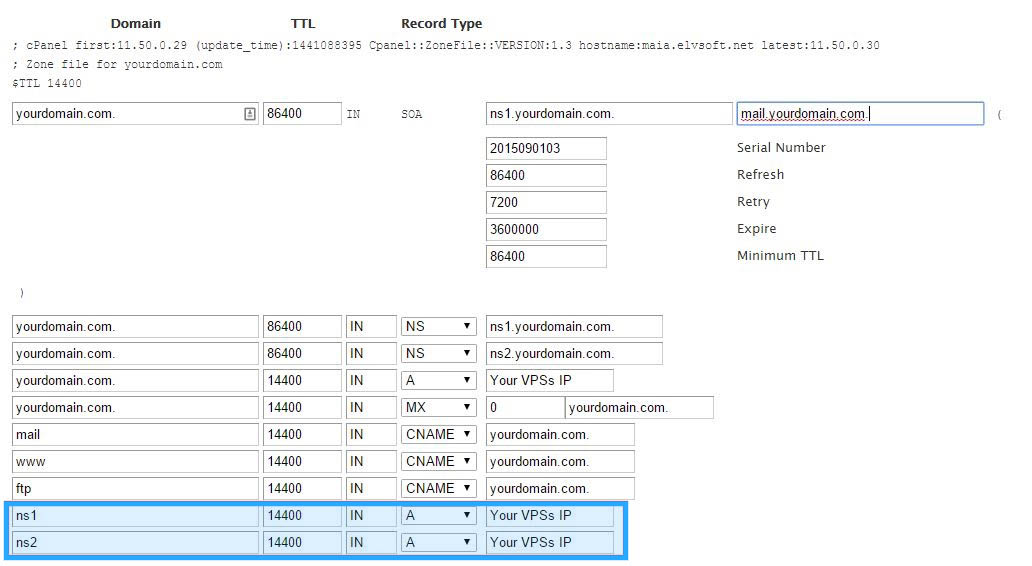
Adăugați două înregistrări A care indică adresa IP a VPS-ului dvs.:
ns1.mydomain.com → IP-ul VPS-ului dvs.ns2.mydomain.com → adresa IP a VPS-ului tău (dacă ai o singură adresă IP, ambele înregistrări pot folosi aceeași adresă IP)Adresele IP ale VPS-ului sunt vizibile în Hypanel.
 Extinde
Faceți clic pe Salvare pentru a aplica modificările zonei DNS.
Conectați-vă la compania unde ați înregistrat mydomain.com și creați înregistrări glue (numite și înregistrări gazdă sau servere de nume copii):
ns1.mydomain.com → adresa IP a VPS-ului dvs. (de la pasul 5)ns2.mydomain.com → adresa IP a VPS-ului dvs. (de la pasul 5)Acest lucru îi spune internetului unde să găsească serverele tale de nume.
După salvare, verificați dacă domeniul dvs. are serverele de nume corecte utilizând un instrument de căutare DNS și interogând mydomain.com pentru înregistrările sale NS. Propagarea DNS poate dura până la 24-48 de ore pentru a fi finalizată la nivel global.
Întrebări frecvente despre configurarea serverelor de nume personalizate în cPanel/WHM.










