Servers in stock
 Checking availability...
50% off 1st month on Instant Servers - code 50OFF +1-646-490-9655
Build your server
SHOUTcast DSP • Samouczek konfiguracji przesyłania strumieniowego

Samouczek konfiguracji przesyłania strumieniowego SHOUTcast DSP

Skorzystaj z tego przewodnika krok po kroku, aby skonfigurować Winampa i wtyczkę SHOUTcast DSP do strumieniowego przesyłania dźwięku na żywo z serwera SHOUTcast lub Icecast w Server Room. Uruchom stację w kilka minut.

6-etapowy przewodnik SHOUTcast i Icecast – całodobowa pomoc na żywo

Przewodnik krok po kroku

Wykonaj dokładnie każdy krok, aby skonfigurować Winampa i wtyczkę SHOUTcast DSP do strumieniowego przesyłania dźwięku na żywo, korzystając z danych logowania serwera Server Room.

1

Zainstaluj Winampa i wtyczkę SHOUTcast DSP

W systemie Windows Vista / 7 / 8 / 10 wymagane jest następujące oprogramowanie:

Po zainstalowaniu obu aplikacji zaloguj się na konto w Serwerowni i kliknij Zaloguj się do Centova w Panelu sterowania, aby uzyskać dostęp do panelu stacji SHOUTcast.
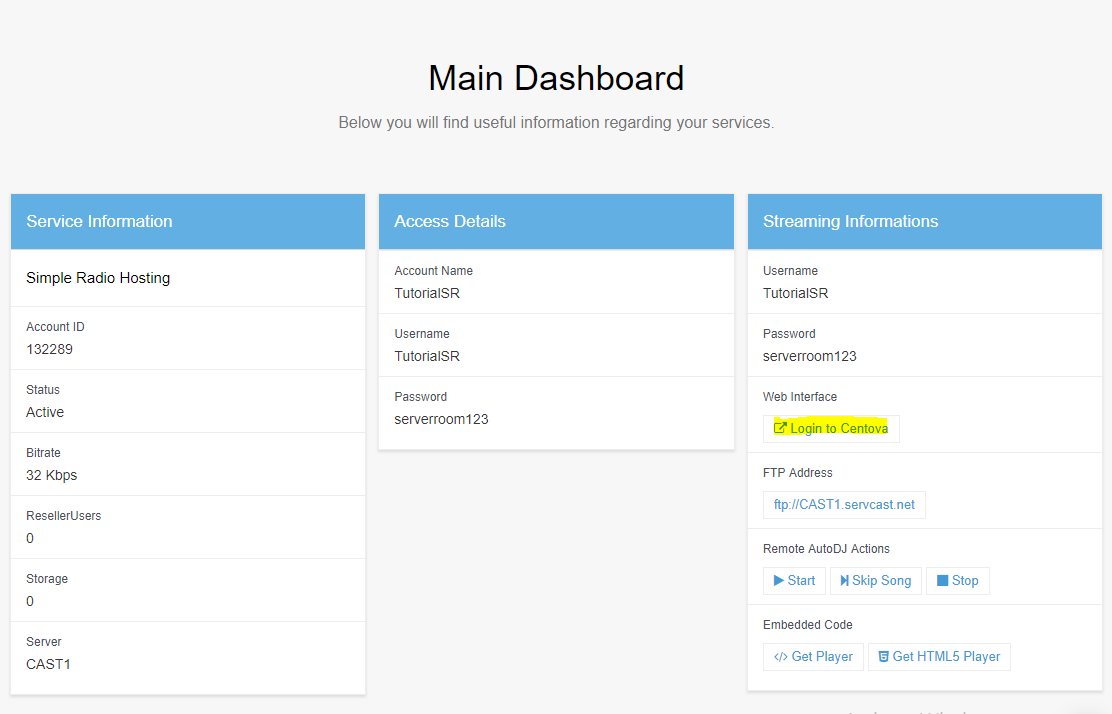
SHOUTcast DSP – Panel serwerowni, logowanie do Centova Zwiększać
2

Odzyskaj swoje dane uwierzytelniające do przesyłania strumieniowego

W panelu Centova kliknij Start , aby włączyć stację SHOUTcast, a następnie kliknij Szybkie linki . Przewiń w dół do Połączenia ze źródłem na żywo, aby znaleźć nazwę hosta i port serwera .

Aby uzyskać hasło do transmisji strumieniowej, przejdź do Ustawień w Centova i kliknij przycisk „Ujawnij” obok pola hasła źródłowego.
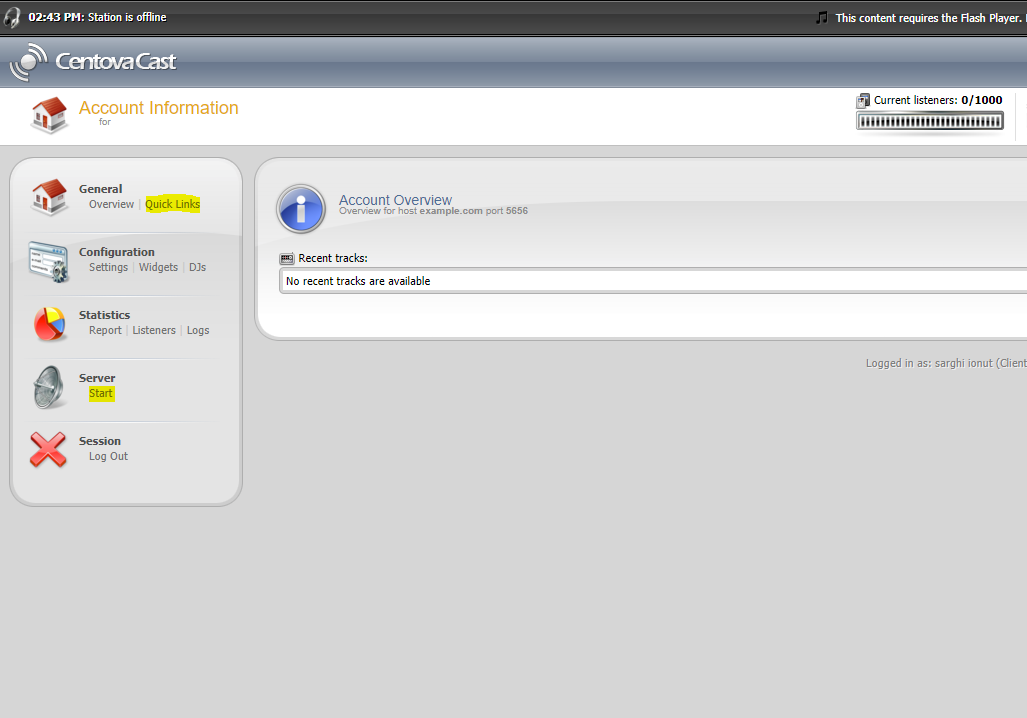
SHOUTcast DSP - Centova Szybkie łącza, połączenia ze źródłem na żywo Zwiększać
3

Otwórz wtyczkę SHOUTcast DSP w Winampie

Otwórz Winampa i naciśnij Ctrl+P , aby otworzyć Preferencje. Kliknij DSP/Efekty i kliknij dwukrotnie SHOUTcast Source DSP v2.3.5 . Na karcie Wyjście wprowadź nazwę hosta serwera , port i hasło . Pozostaw pole Nazwa użytkownika puste.

Opcjonalnie włącz opcję Reconnection Timeout: 0 , aby automatycznie wznowić połączenie w przypadku jego zerwania.
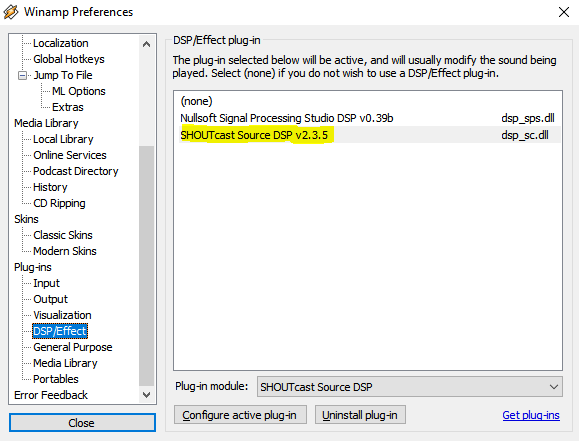
SHOUTcast DSP – zakładka Wyjście: nazwa hosta, port i hasło Zwiększać
4

Konfiguruj szczegóły stacji (zakładka Katalog)

Kliknij kartę Katalog . Wpisz nazwę stacji w polu Opis , swoją stronę internetową w polu Adres URL i gatunek w polu Gatunek . Zaznacz opcję Upublicznij ten serwer, jeśli chcesz, aby Twoja stacja była widoczna na shoutcast.com.
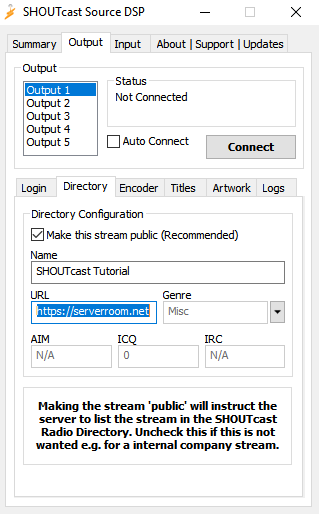
SHOUTcast DSP - zakładka Katalog: nazwa stacji, adres URL i gatunek Zwiększać
5

Ustaw szybkość transmisji bitów kodera (zakładka Koder)

Kliknij kartę Enkoder i wybierz szybkość transmisji. Użyj 24–32 kb/s dla modemów 56k i 64–128 kb/s dla łącza szerokopasmowego. Standardowa jakość CD to 128 kb/s. Wybierz również odpowiednio mono lub stereo.

Uwaga: Pakiety bezpłatnego strumieniowania radia są ograniczone do 32 kbps.
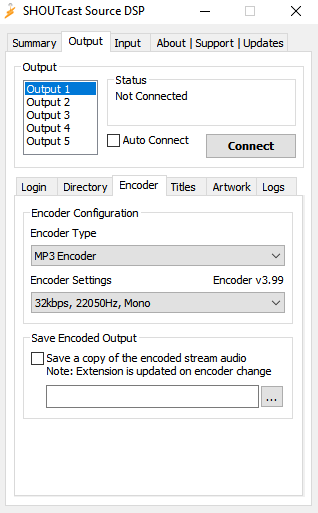
SHOUTcast DSP - zakładka Encoder: wybór szybkości transmisji bitów Zwiększać
6

Ustaw wejście audio i podłącz

Kliknij kartę Wejście . Wybierz Winampa , aby przesyłać strumieniowo wszystko, co jest odtwarzane w Winampie, lub wybierz Wejście karty dźwiękowej , aby przesyłać również dźwięk z mikrofonu lub miksera. Ustaw jakość wejścia na 44100 Hz, stereo, aby uzyskać najlepszą jakość dźwięku.

Gdy będziesz gotowy, wróć do zakładki Wyjście i kliknij Połącz , aby rozpocząć transmisję na żywo.
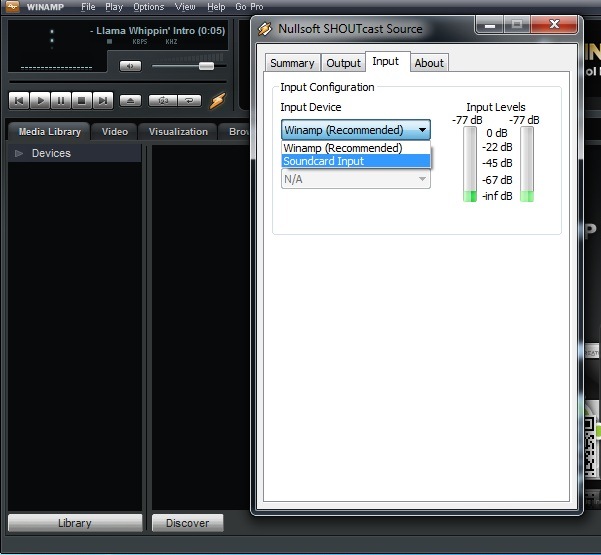
SHOUTcast DSP – zakładka Wejście: wybór źródła dźwięku Zwiększać

Często zadawane pytania

Często zadawane pytania dotyczące konfiguracji SHOUTcast DSP do transmisji strumieniowej na żywo z Server Room.


Gdzie znajdę nazwę hosta, port i hasło do transmisji strumieniowej?

Zaloguj się do panelu konta w serwerowni i kliknij „Zaloguj się do Centova” . Przejdź do sekcji Szybkie linki → Połączenia ze źródłem na żywo, aby wpisać nazwę hosta i port. W Ustawieniach podaj hasło do źródła.

Dlaczego powinienem zostawić pole Nazwa użytkownika puste?

Serwery SHOUTcast nie używają nazwy użytkownika do uwierzytelniania źródła. Pozostaw pole puste i wpisz tylko hasło.

Jakiej przepływności bitowej powinienem użyć?

Dla użytkowników szerokopasmowych wybierz 64–128 kb/s . Standardowa jakość CD to 128 kb/s. Pamiętaj, że darmowe plany są ograniczone do 32 kb/s.

Jak mogę przesyłać dźwięk z mikrofonu i muzykę?

Na karcie Wejście wybierz opcję Wejście karty dźwiękowej zamiast Winampa. Dzięki temu będziesz mógł transmitować zarówno dźwięk odtwarzany w Winampie, jak i dźwięk z mikrofonu lub miksera podłączonego do wejścia liniowego karty dźwiękowej.

Dlaczego wtyczka DSP nie może się połączyć?

Sprawdź, czy nazwa hosta, port i hasło są wprowadzone dokładnie tak, jak pokazano w Centova. Upewnij się, że stacja SHOUTcast jest uruchomiona w Centova i że żadna zapora sieciowa nie blokuje portu streamingowego. Skontaktuj się z naszym zespołem pomocy technicznej za pośrednictwem czatu na żywo, jeśli problem będzie się powtarzał.

Gotowy na transmisję na żywo?

Nasze usługi przesyłania strumieniowego audio i wideo obejmują nieograniczoną liczbę połączeń, nieograniczoną przepustowość i całodobową pomoc techniczną od ekspertów, dzięki której zawsze będziesz na antenie.








