Servers in stock
 Checking availability...
50% off 1st month on Instant Servers - code 50OFF +1-646-490-9655
Build your server
Nicecast • Samouczek konfiguracji przesyłania strumieniowego

Samouczek konfiguracji przesyłania strumieniowego Nicecast

Skorzystaj z tego przewodnika krok po kroku, aby skonfigurować Nicecast na komputerze Mac do strumieniowego przesyłania dźwięku na żywo z serwera SHOUTcast lub Icecast w Server Room. Uruchom stację w kilka minut.

5-etapowy przewodnik po streamingu SHOUTcast i Icecast na Maca

Przewodnik krok po kroku

Dokładnie wykonaj każdy krok, aby skonfigurować Nicecast do strumieniowego przesyłania dźwięku na żywo z serwera w Server Room. Nicecast obsługuje protokoły SHOUTcast i Icecast.

1

Skonfiguruj ustawienia serwera

Uruchom Nicecast. Otwórz okno konfiguracji serwera, przechodząc do Okno → Serwer Nicecast . Skonfiguruj następujące elementy:
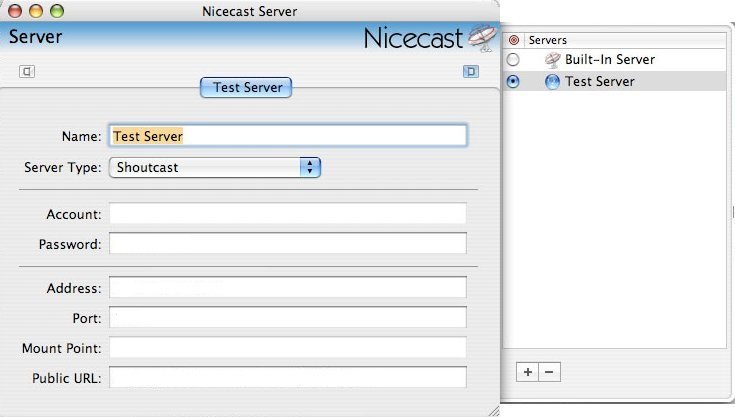
  • Nazwa — etykieta do własnej informacji
  • Typ serwera — wybierz SHOUTcast (Nicecast obsługuje również Icecast 1 i 2)
  • Adres IP / nazwa DNS — adres strumieniowania Twojej serwerowni
  • Port — przypisany Ci numer portu
  • Hasło — Twoje hasło do transmisji
Nicecast - Okno konfiguracji serwera Zwiększać
2

Dodaj efekt lektora (opcjonalnie)

Nicecast obsługuje funkcję narracji na żywo, umożliwiając miksowanie dźwięku z mikrofonu na żywo z dźwiękiem z aplikacji takiej jak iTunes. Dostęp do tej funkcji można uzyskać z okna efektów .
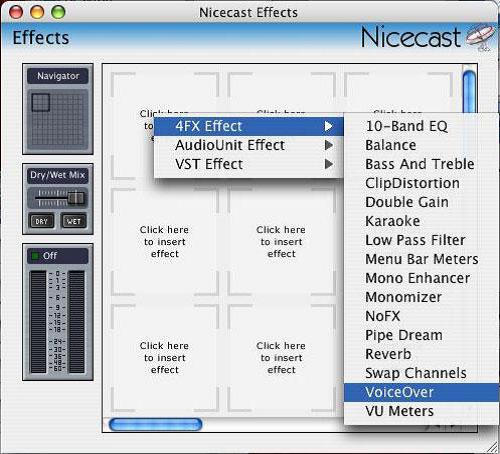
Nicecast - Okno efektów do lektora Zwiększać
3

Konfigurowanie wprowadzania głosu

Po dodaniu efektu narracji skonfiguruj wejście mikrofonu bezpośrednio w oknie narracji, aby wybrać preferowane urządzenie wejściowe audio.
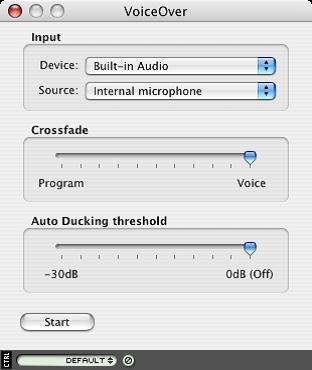
Nicecast — konfiguracja wejścia głosowego Zwiększać
4

Włącz archiwizację (opcjonalnie)

Nicecast może zapisywać webcasty bezpośrednio do plików MP3, umożliwiając ich późniejsze odtwarzanie lub edycję. Skonfiguruj archiwizację w oknie Archiwizacja Nicecast .
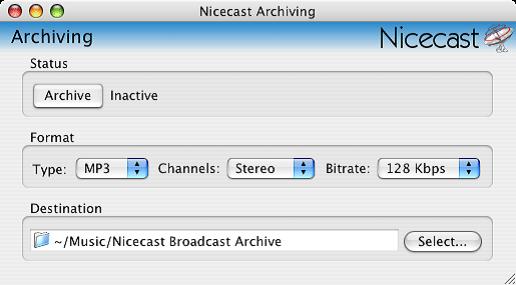
Nicecast - Okno archiwizacji umożliwiające zapisanie transmisji w formacie MP3 Zwiększać
5

Rozpocznij nadawanie

Po skonfigurowaniu wszystkiego kliknij przycisk Rozpocznij transmisję w oknie Nicecast Broadcast, aby rozpocząć transmisję strumieniową do serwera w serwerowni.
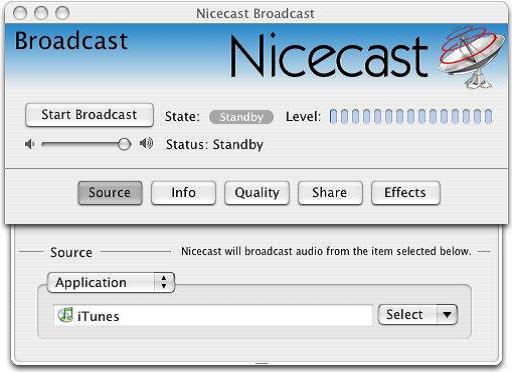
Nicecast – przycisk Rozpocznij transmisję Zwiększać

Często zadawane pytania

Często zadawane pytania dotyczące konfiguracji Nicecast do transmisji strumieniowej na żywo z Server Room.


Gdzie znajdę adres i hasło do transmisji strumieniowej w serwerowni?

Adres przesyłania strumieniowego, port i hasło transmisyjne są dostępne w panelu konta Serwerowni oraz w wiadomości e-mail z konfiguracją Serwerowni.

Jaki typ serwera powinienem wybrać — SHOUTcast czy Icecast?

Wybierz typ serwera odpowiadający Twojemu planowi serwerowni. Nicecast obsługuje SHOUTcast oraz Icecast 1 i 2. W przypadku Icecast wprowadź również punkt montowania.

Czy mogę przesyłać strumieniowo dźwięk z iTunes lub innych aplikacji na komputerze Mac?

Tak. Nicecast może przechwytywać dźwięk z dowolnej aplikacji Mac, w tym iTunes i Spotify. Wybierz preferowaną aplikację jako źródło dźwięku w głównym oknie Nicecast.

Czy mogę zarchiwizować transmisję do pliku?

Tak. Użyj okna Archiwizacji Nicecast , aby zapisać transmisję bezpośrednio do lokalnych plików MP3 w tym samym czasie, co transmisję na żywo.

Co zrobić, jeśli Nicecast nie może nawiązać połączenia?

Sprawdź, czy adres, port i hasło serwera są poprawne. Upewnij się, że usługa radiowa w serwerowni jest aktywna i że żadna zapora sieciowa ani żadne ustawienia sieciowe na komputerze Mac nie blokują portu przesyłania strumieniowego. Skontaktuj się z naszym zespołem wsparcia za pośrednictwem czatu na żywo, jeśli problem będzie się powtarzał.

Gotowy na transmisję na żywo?

Nasze usługi przesyłania strumieniowego audio i wideo obejmują nieograniczoną liczbę połączeń, nieograniczoną przepustowość i całodobową pomoc techniczną od ekspertów, dzięki której zawsze będziesz na antenie.








