Servers in stock
 Checking availability...
50% off 1st month on Instant Servers - code 50OFF +1-646-490-9655
Build your server
Flash Media Live Encoder • Samouczek konfiguracji przesyłania strumieniowego

Samouczek konfiguracji transmisji strumieniowej Flash Media Live Encoder

Skorzystaj z tego przewodnika krok po kroku, aby skonfigurować Adobe Flash Media Live Encoder do strumieniowego przesyłania wideo na żywo do serwera Flash Media w serwerowni. Rozpocznij transmisję w kilka minut.

5-etapowy przewodnik po transmisji strumieniowej RTMP – całodobowa pomoc na żywo

Przewodnik krok po kroku

Wykonaj dokładnie każdy krok, aby skonfigurować Flash Media Live Encoder do strumieniowego przesyłania wideo na żywo przy użyciu danych uwierzytelniających serwera Server Room.

1

Wprowadź dane swojego serwera i połącz się

Otwórz Flash Media Live Encoder. W prawym dolnym rogu wprowadź dane transmisji:

  • Adres URL FMS — adres RTMP Twojej serwerowni, np rtmp://demofs.srfms.com/live/ (zastąp demofs nazwą swojego konta)
  • Nazwa strumienia — żądana nazwa strumienia (domyślnie: livestream ). Możesz prowadzić dwa strumienie jednocześnie pod różnymi nazwami.

Kliknij Połącz , a następnie po wyświetleniu monitu wpisz nazwę użytkownika i hasło.

2

Skonfiguruj urządzenie wideo i szybkość transmisji

Wybierz preferowane urządzenie do przechwytywania wideo z listy i ustaw szczegóły kodowania wideo (format, rozdzielczość, liczbę klatek na sekundę, przepływność). Kliknij Dalej .
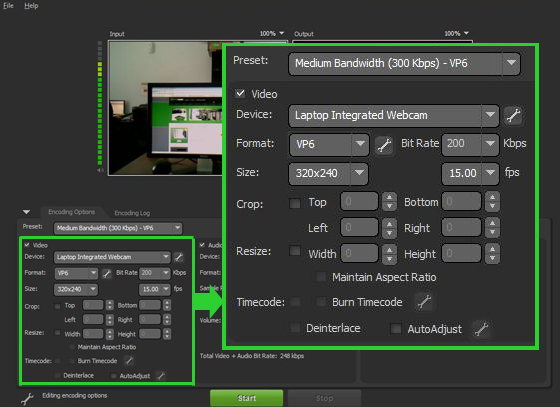
Flash Media Live Encoder — ustawienia urządzenia wideo i szybkości transmisji bitów Zwiększać
3

Skonfiguruj urządzenie audio i szybkość transmisji

Wybierz preferowane urządzenie wejściowe audio i ustaw parametry dźwięku. Całkowita przepływność wyświetlana na dole to suma przepływności dźwięku i obrazu — upewnij się, że Twoja prędkość przesyłania danych z internetu to umożliwia.
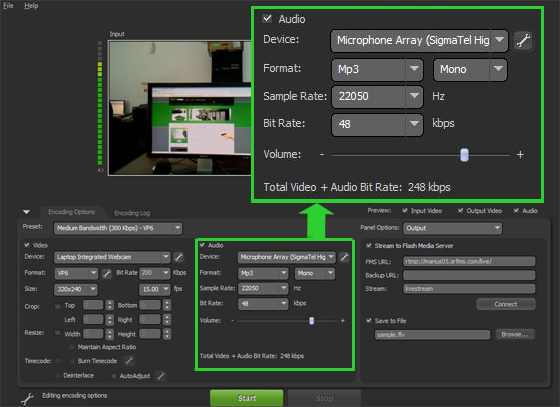
Flash Media Live Encoder — ustawienia urządzenia audio i szybkości transmisji bitów Zwiększać
4

Sprawdź ustawienia i rozpocznij transmisję strumieniową

Sprawdź podsumowanie ustawień. Gdy będziesz gotowy, kliknij przycisk Start , aby rozpocząć transmisję na żywo. Po aktywacji transmisji możesz monitorować logi transmisji w oknie kodera.
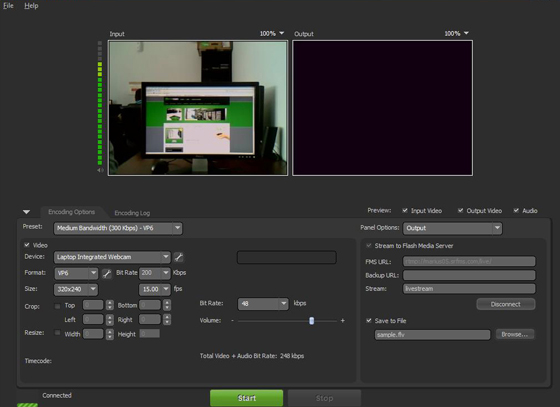
Flash Media Live Encoder - przycisk Start Zwiększać
5

Wygeneruj osadzony odtwarzacz dla swojej witryny

Aby osadzić strumień na stronie internetowej, użyj tego samego adresu URL RTMP z kroku 1 oraz nazwy strumienia z rozszerzeniem .flv w polu strumienia. Kliknij „Aktualizuj i wyświetl podgląd kodu” , aby wygenerować i skopiować kod do osadzenia.
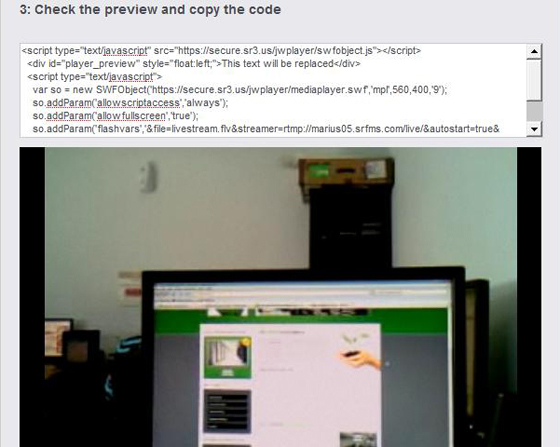
Flash Media Live Encoder – generator kodu odtwarzacza osadzonego Zwiększać

Często zadawane pytania

Często zadawane pytania dotyczące konfiguracji Flash Media Live Encoder do transmisji strumieniowej na żywo z Server Room.


Jakiego adresu URL powinienem użyć jako FMS?

Twój adres URL FMS ma format rtmp://accountname.srfms.com/live/ . Zastąp accountname nazwą swojego konta w Serwerowni. Pełny adres URL FMS jest dostępny w powitalnym e-mailu z Serwerowni oraz w panelu konta.

Czy mogę uruchomić dwa strumienie jednocześnie?

Tak. Możesz uruchomić dwa strumienie jednocześnie, nadając każdemu inną nazwę — na przykład livestream1 i livestream2 .

Jaka powinna być moja całkowita szybkość transmisji?

Całkowita przepływność to suma przepływności wideo i audio. Upewnij się, że prędkość wysyłania danych przez internet jest wystarczająca do osiągnięcia wartości podanej w koderze. W przypadku strumieniowania 720p typowa konfiguracja to ~2500 kb/s wideo + 128 kb/s audio = ~2,6 Mb/s wymaganego wysyłania.

Dlaczego Flash Media Encoder nie może nawiązać połączenia?

Sprawdź, czy adres URL FMS, nazwa strumienia, nazwa użytkownika i hasło są poprawne. Upewnij się, że usługa wideo w serwerowni jest aktywna i żadna zapora sieciowa nie blokuje portu RTMP 1935. Skontaktuj się z naszym zespołem wsparcia za pośrednictwem czatu na żywo, jeśli problem będzie się powtarzał.

Gotowy na transmisję na żywo?

Nasze usługi przesyłania strumieniowego audio i wideo obejmują nieograniczoną liczbę połączeń, nieograniczoną przepustowość i całodobową pomoc techniczną od ekspertów, dzięki której zawsze będziesz na antenie.








