Servers in stock
 Checking availability...
50% off 1st month on Instant Servers - code 50OFF +1-646-490-9655
Build your server
EdCast • Samouczek konfiguracji przesyłania strumieniowego

Samouczek konfiguracji przesyłania strumieniowego EdCast

Skorzystaj z tego przewodnika krok po kroku, aby skonfigurować EdCast do strumieniowego przesyłania dźwięku na żywo z serwerem SHOUTcast lub Icecast w serwerowni. Uruchom stację w kilka minut.

5-etapowy przewodnik SHOUTcast i Icecast – całodobowa pomoc na żywo

Przewodnik krok po kroku

Wykonaj dokładnie każdy krok, aby skonfigurować EdCast do strumieniowego przesyłania dźwięku na żywo przy użyciu danych uwierzytelniających serwera Server Room.

1

Pobierz lame_enc.dll

EdCast wymaga lame_enc.dll do kodowania MP3. Pobierz go ze strony djlab.com i zapisz w folderze pobranych plików.
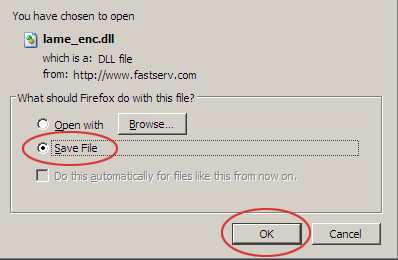
EdCast - Pobierz lame_enc.dll Zwiększać
2

Skopiuj plik lame_enc.dll do folderu EdCast

Skopiuj pobrany plik lame_enc.dll i wklej go do folderu instalacyjnego EdCast. Włączy to kodowanie MP3 w aplikacji.
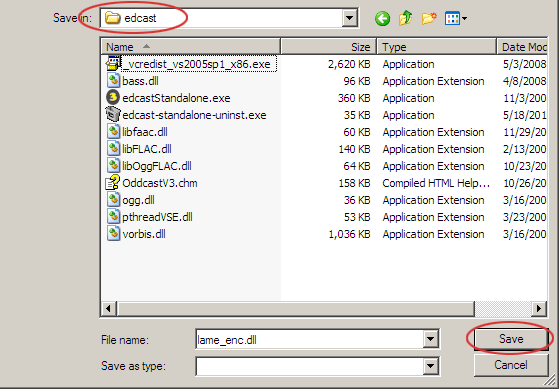
EdCast - Skopiuj lame_enc.dll do folderu instalacyjnego Zwiększać
3

Dodaj i skonfiguruj enkoder

Otwórz EdCast i kliknij Dodaj enkoder . Kliknij prawym przyciskiem myszy nowo utworzony enkoder i kliknij Konfiguruj , aby otworzyć jego ustawienia.
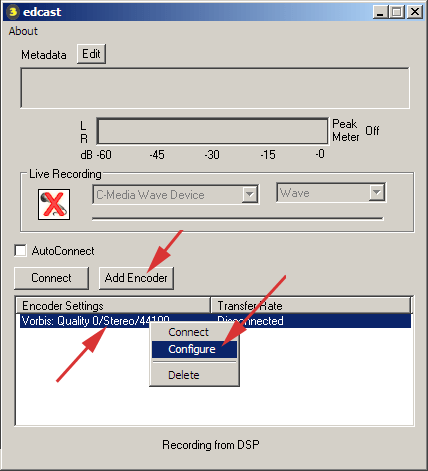
EdCast - Dodaj koder i skonfiguruj Zwiększać
4

Wprowadź dane uwierzytelniające serwera

Na karcie Ustawienia podstawowe ustaw szybkość transmisji i częstotliwość próbkowania, wybierz MP3 Lame jako typ kodera i wybierz typ serwera. Wprowadź adres strumieniowania, port i hasło do serwerowni. Kliknij Ustawienia YP , aby kontynuować.
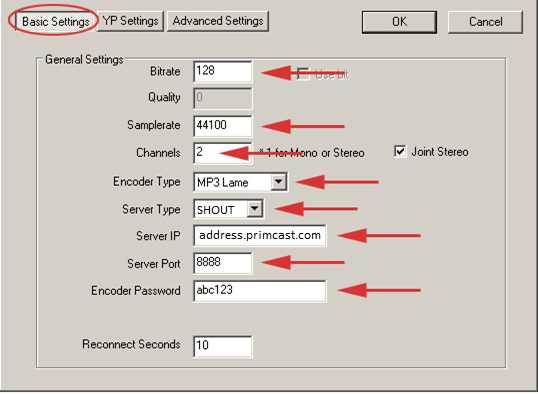
EdCast – Ustawienia podstawowe: szybkość transmisji, typ serwera i dane uwierzytelniające Zwiększać
5

Dodaj szczegóły stacji i połącz się

W Ustawieniach YP wprowadź nazwę transmisji, opis, adres URL strony internetowej i gatunek. Zaznacz swój koder na liście i kliknij Połącz , aby rozpocząć transmisję na żywo.
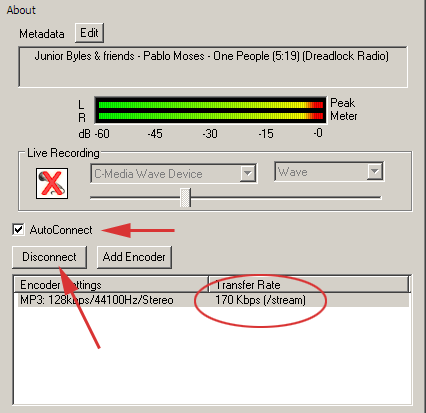
EdCast - Ustawienia YP i przycisk Połącz Zwiększać

Często zadawane pytania

Często zadawane pytania dotyczące konfiguracji EdCast do strumieniowego przesyłania dźwięku na żywo z Server Room.


Dlaczego potrzebuję lame_enc.dll?

EdCast nie zawiera biblioteki kodera MP3. Aby koder mógł przesyłać strumieniowo dane w formacie MP3, należy umieścić lame_enc.dll w folderze instalacyjnym EdCast.

Gdzie znajdę swój adres strumieniowy, port i hasło?

Twoje dane uwierzytelniające do transmisji strumieniowej są dostępne w panelu konta Serwerowni, w szczegółach serwera radiowego.

Jaki typ serwera powinienem wybrać — SHOUTcast czy Icecast?

Wybierz typ serwera odpowiadający Twojemu planowi serwerowni. W przypadku Icecast wybierz Icecast2 i wprowadź punkt montowania (np. /stream ).

Jakiej szybkości transmisji i częstotliwości próbkowania powinienem użyć?

Dla większości transmisji zalecana jest prędkość 128 kb/s przy częstotliwości 44100 Hz . Dla słuchaczy korzystających z wolniejszych łączy należy ustawić niższą przepływność (64–96 kb/s).

Co zrobić, jeśli EdCast nie może nawiązać połączenia?

Sprawdź, czy adres, port i hasło do transmisji strumieniowej są poprawne. Upewnij się, że lame_enc.dll znajduje się w folderze EdCast, usługa radiowa w serwerowni jest aktywna i żaden firewall nie blokuje portu. Jeśli problem będzie się powtarzał, skontaktuj się z naszym zespołem wsparcia za pośrednictwem czatu na żywo.

Gotowy na transmisję na żywo?

Nasze usługi przesyłania strumieniowego audio i wideo obejmują nieograniczoną liczbę połączeń, nieograniczoną przepustowość i całodobową pomoc techniczną od ekspertów, dzięki której zawsze będziesz na antenie.








