Servers in stock
 Checking availability...
50% off 1st month on Instant Servers - code 50OFF +1-646-490-9655
Build your server
Auto DJ • Przewodnik po automatyzacji radia

Przewodnik po automatyzacji radia — przesyłanie strumieniowe z Auto DJ

Skorzystaj z tego przewodnika krok po kroku, aby skonfigurować usługę Server Room Auto DJ. Prześlij swoją muzykę, twórz playlisty i zautomatyzuj swoją stację radiową, aby nadawać 24/7 bezpośrednio z chmury.

12-etapowy przewodnik Automatyczne przesyłanie strumieniowe 24/7 Auto DJ w chmurze

Przewodnik krok po kroku

Wykonaj dokładnie każdy krok, aby skonfigurować urządzenie Server Room Auto DJ do zautomatyzowanej transmisji radiowej 24 godziny na dobę, 7 dni w tygodniu.

1

Zaloguj się do interfejsu Auto DJ

Otwórz przeglądarkę i przejdź do interfejsu internetowego Auto DJ pod adresem http://cast1.serverroom.net . Wprowadź nazwę użytkownika i hasło z panelu konta Server Room, aby się zalogować.
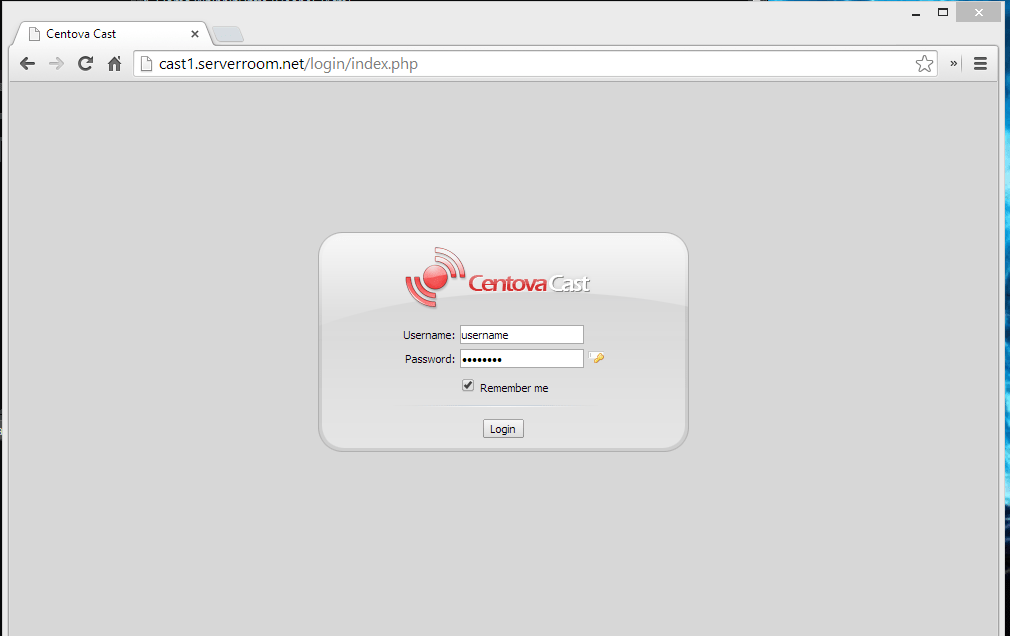
Centova Cast - strona logowania Zwiększać
2

Otwórz sekcję Pliki

Po zalogowaniu kliknij „Pliki” w lewej kolumnie interfejsu Auto DJ. Auto DJ działa tylko z plikami .mp3 .
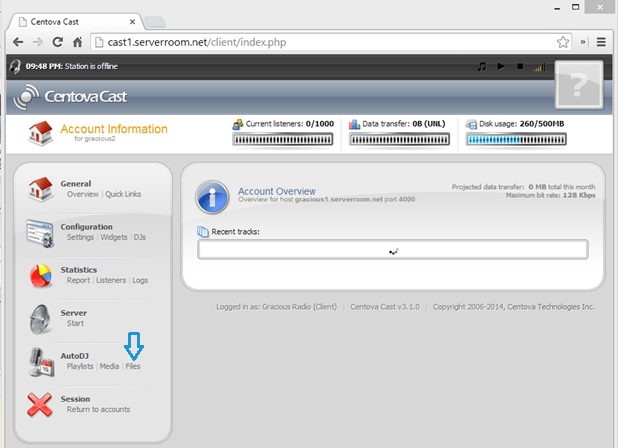
Centova Cast - Sekcja plików w lewej kolumnie Zwiększać
3

Przejdź do folderu multimediów

W sekcji Pliki kliknij folder multimediów , a następnie kliknij Prześlij na dole strony.
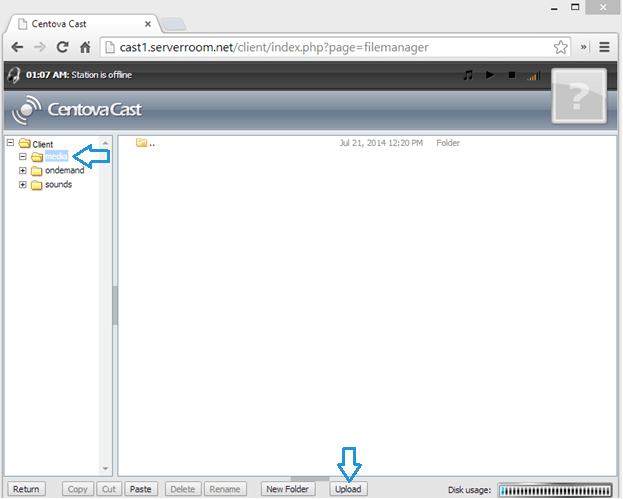
Centova Cast - folder multimediów, przycisk Prześlij Zwiększać
4

Wybierz pliki do przesłania

Po otwarciu Menedżera plików kliknij opcję Wybierz pliki i przejdź do folderu z muzyką na komputerze.
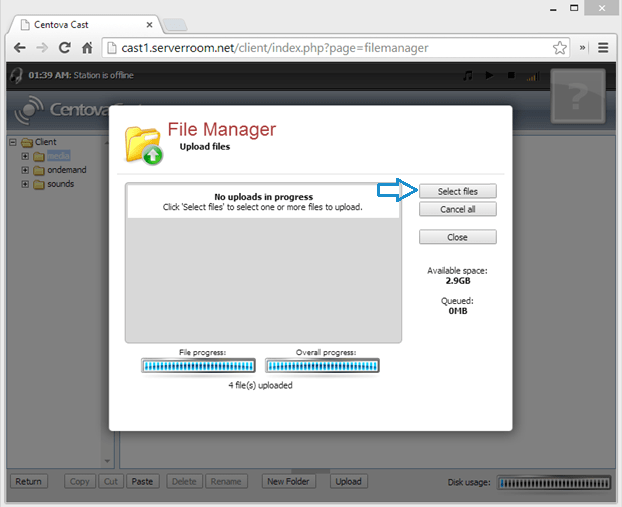
Centova Cast - Menedżer plików, Wybierz pliki Zwiększać
5

Prześlij swoje pliki muzyczne

Wybierz pliki MP3, które chcesz przesłać i kliknij Otwórz, aby rozpocząć proces przesyłania.
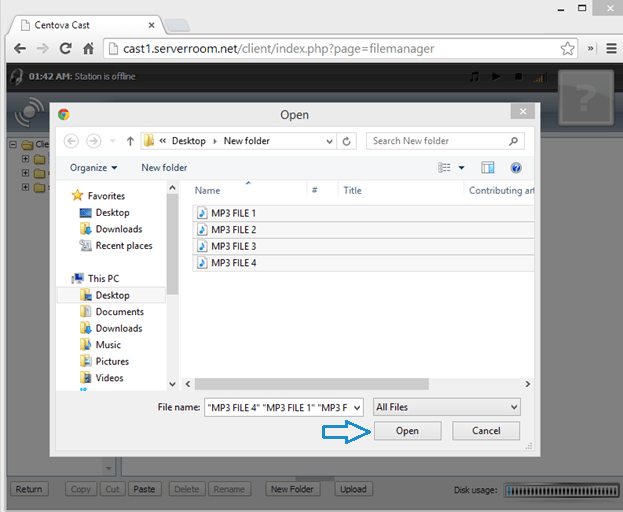
Centova Cast – Wybierz pliki MP3 i kliknij Otwórz Zwiększać
6

Zamknij program do przesyłania i wróć do plików

Po zakończeniu przesyłania kliknij Zamknij i wróć do sekcji Pliki.
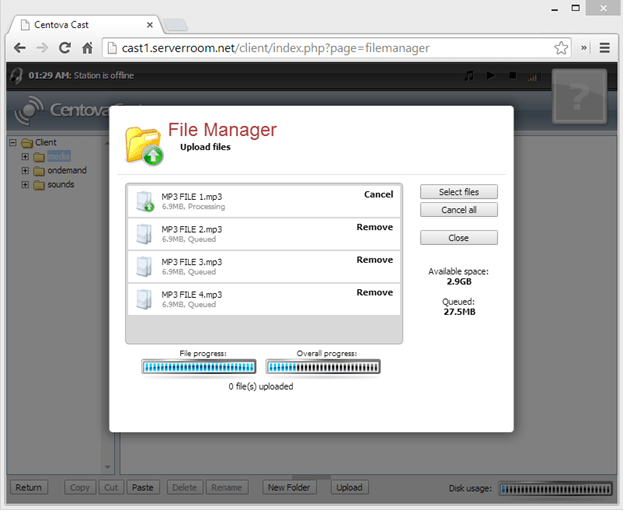
Centova Cast – przesyłanie zakończone, kliknij Zamknij Zwiększać
7

Zaktualizuj bibliotekę multimediów

Kliknij „Powrót” w sekcji „Pliki”, aby wrócić do przeglądu konta. Kliknij „Multimedia” w lewej kolumnie, a następnie kliknij „Opcje” → „Ręczna aktualizacja biblioteki” , aby zeskanować i zindeksować przesłane pliki.

Centova Cast – Biblioteka multimediów, ręczna aktualizacja biblioteki Zwiększać
8

Dodawanie utworów do listy odtwarzania

Po zaktualizowaniu biblioteki, przeglądaj według artysty i albumu, aby znaleźć przesłane pliki. Wybierz kilka utworów, klikając pierwszy, przytrzymując klawisz Shift i klikając ostatni. Następnie przeciągnij je i upuść na playlistę.

Uwaga: Puste aktywne playlisty uniemożliwią działanie funkcji Auto DJ. Kliknij prawym przyciskiem myszy dowolną pustą playlistę i wybierz opcję Wyłącz .
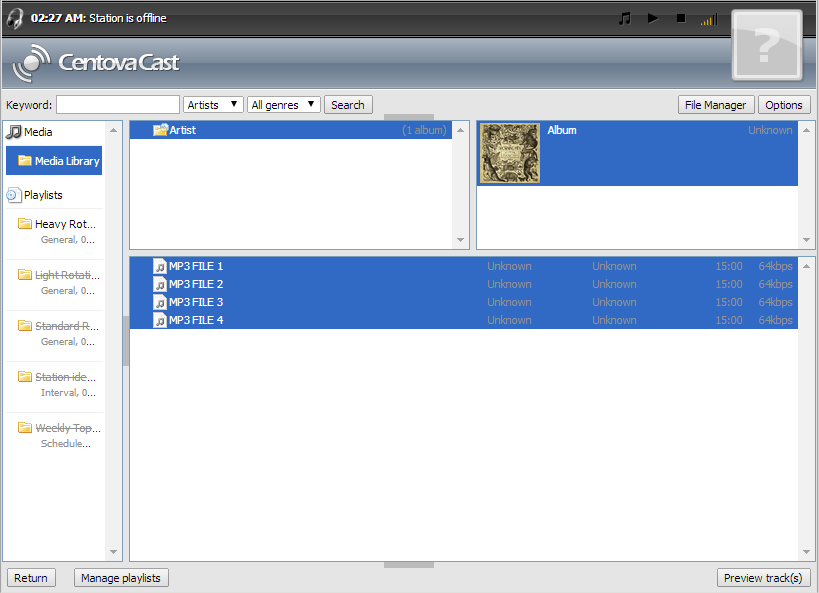
Centova Cast – przeglądaj bibliotekę i dodawaj utwory do playlisty Zwiększać
9

Przeciągnij utwory do swojej listy odtwarzania

Przeciągnij i upuść wybrane utwory z Biblioteki Mediów do playlisty. Wyłącz wszystkie puste playlisty, aby uniknąć błędów Auto DJ.
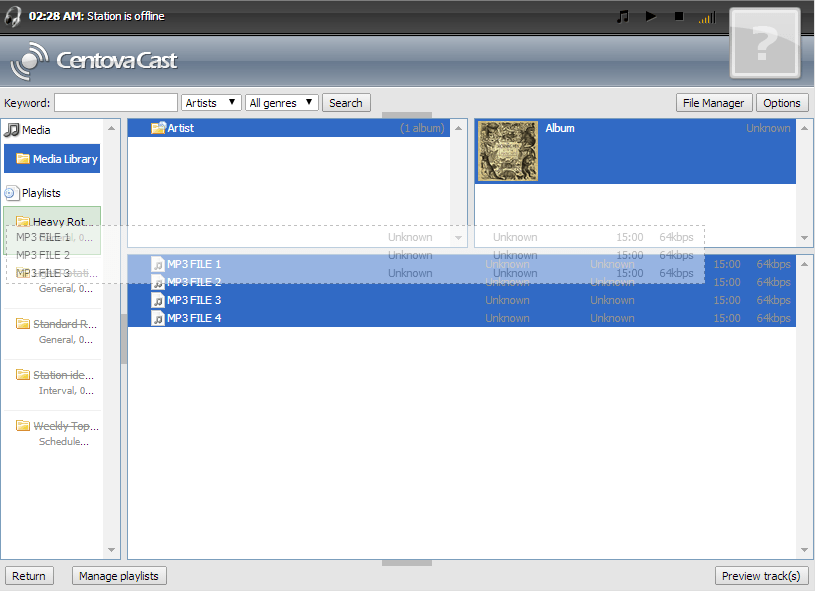
Centova Cast – przeciągnij utwory na playlistę Zwiększać
10

Połącz Auto DJ ze swoim serwerem SHOUTcast

Przejdź do Panelu Serwerowni. Wybierz konto Auto DJ, kliknij „Aktualizuj” , najedź kursorem na kartę „Konto” i kliknij „Ustawienia” w menu rozwijanym.
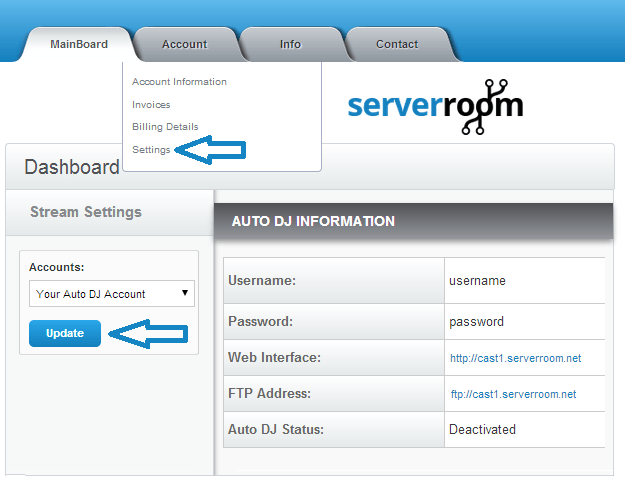
Panel serwerowni – Ustawienia konta Auto DJ Zwiększać
11

Wybierz swój serwer SHOUTcast

W menu Ustawienia wybierz konto SHOUTcast w Serwerowni, aby połączyć je z Auto DJ. Jeśli korzystasz z zewnętrznego serwera SHOUTcast, wprowadź dane serwera ręcznie. Kliknij Zastosuj , aby zapisać.
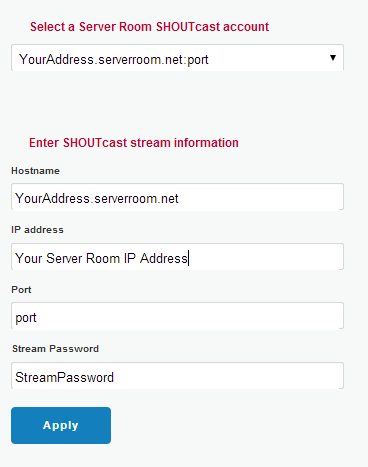
Centova Cast – wybierz konto SHOUTcast w Ustawieniach Zwiększać
12

Uruchom swojego Auto DJ-a

Kliknij „Płyta główna” w Centova Cast i kliknij „Uruchom AutoDJ” w menu AutoDJ. Twoja stacja będzie teraz automatycznie nadawać z chmury.
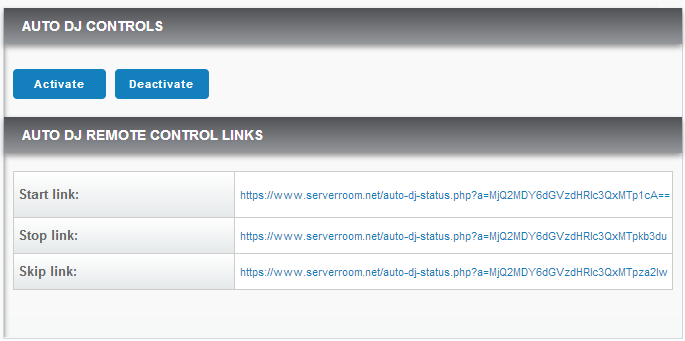
Centova Cast - płyta główna, uruchom AutoDJ Zwiększać

Często zadawane pytania

Często zadawane pytania dotyczące konfiguracji urządzenia Server Room Auto DJ do zautomatyzowanej transmisji radiowej.


Gdzie znajdę dane logowania do Auto DJ?

Nazwa użytkownika i hasło Auto DJ są dostępne w Panelu Konta Serwerowni. Użyj ich, aby zalogować się pod adresem URL interfejsu internetowego Auto DJ.

Jakie formaty plików obsługuje Auto DJ?

Auto DJ obsługuje tylko pliki .mp3 . Przed przesłaniem upewnij się, że wszystkie przesyłane utwory są w formacie MP3.

Dlaczego Auto DJ nic nie odtwarza?

Najczęstszą przyczyną jest pusta aktywna playlista. Kliknij prawym przyciskiem myszy dowolną pustą playlistę w sekcji „Multimedia” i wybierz „Wyłącz” . Upewnij się również, że po przesłaniu nowych plików uruchomiono ręczną aktualizację biblioteki .

Czy mogę transmitować na żywo, gdy Auto DJ jest uruchomiony?

Tak, jeśli korzystasz z serwera Icecast . Icecast automatycznie przełącza słuchaczy z Auto DJ na źródło na żywo po połączeniu i z powrotem po rozłączeniu. W SHOUTcast musisz ręcznie dezaktywować źródło przed rozpoczęciem transmisji.

Czy mogę używać Auto DJ z zewnętrznym serwerem SHOUTcast?

Tak. W menu Ustawienia Auto DJ wprowadź ręcznie dane zewnętrznego serwera SHOUTcast zamiast wybierać konto w Serwerowni, a następnie kliknij Zastosuj.

Gotowy na automatyzację swojej stacji?

Nasze plany streamingu radiowego obejmują usługę Auto DJ, nielimitowane połączenia, nielimitowaną przepustowość i całodobową pomoc techniczną od ekspertów, dzięki czemu Twoja stacja może nadawać przez całą dobę.








