Servers in stock
 Checking availability...
50% off 1st month on Instant Servers - code 50OFF +1-646-490-9655
Build your server
Microsoft Outlook • Samouczek konfiguracji poczty e-mail

Samouczek konfiguracji poczty e-mail POP3 w programie Microsoft Outlook

Skorzystaj z tego przewodnika krok po kroku, aby skonfigurować program Microsoft Outlook do współpracy z kontem e-mail w serwerowni za pomocą protokołu POP3. Uruchom pocztę e-mail w kilka minut.

7-etapowy przewodnik konfiguracji POP3, całodobowa pomoc na żywo

Przewodnik krok po kroku

Dokładnie wykonaj każdy krok, aby skonfigurować program Microsoft Outlook z kontem e-mail POP3 w Server Room. Te ustawienia dotyczą programu Outlook 2003 i są podobne w innych wersjach programu Outlook.

1

Otwieranie kont e-mail w programie Outlook

W programie Microsoft Outlook przejdź do Narzędzia → Konta e-mail .
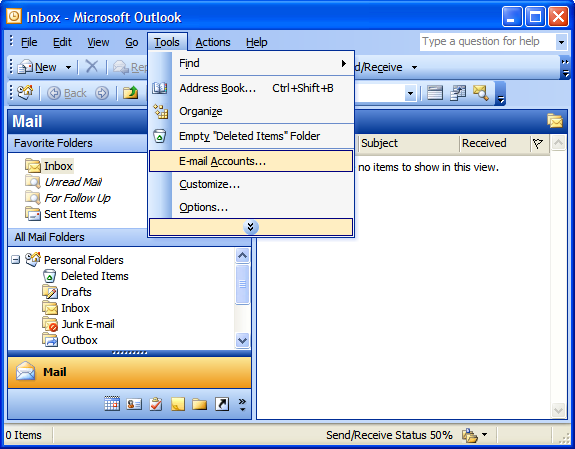
Outlook — narzędzia, konta e-mail Zwiększać
2

Dodaj nowe konto e-mail

W kreatorze kont e-mail wybierz opcję Dodaj nowe konto e-mail i kliknij Dalej .
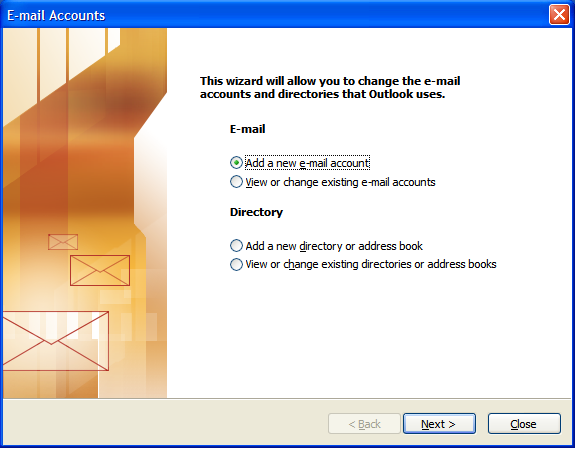
Outlook — Dodaj nowe konto e-mail Zwiększać
3

Wybierz POP3 i wprowadź dane swojego konta

Wybierz POP3 jako typ serwera i kliknij Dalej . Na ekranie Ustawienia poczty internetowej wypełnij:

  • Twoje imię — Twoje imię i nazwisko
  • Adres e-mail — Twój pełny adres e-mail
  • Nazwa użytkownika — ponownie Twój adres e-mail
  • Hasło — hasło do Twojego konta e-mail
  • Serwer poczty przychodzącej (POP3) — serwer poczty przychodzącej w Twojej serwerowni
  • Serwer poczty wychodzącej (SMTP) — Twój serwer poczty wychodzącej

Kliknij Więcej ustawień , aby kontynuować.

4

Włącz uwierzytelnianie SMTP

Kliknij kartę Serwer wychodzący . Zaznacz opcję Mój serwer wychodzący (SMTP) wymaga uwierzytelnienia . Wybierz opcję Użyj tych samych ustawień, co mój serwer poczty przychodzącej .
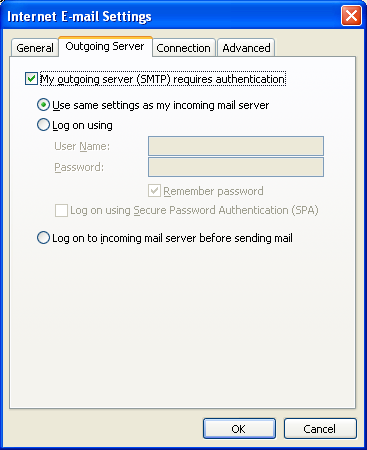
Outlook – karta Serwer wychodzący, uwierzytelnianie SMTP Zwiększać
5

Ustaw port SMTP

Kliknij kartę Zaawansowane i zmień port serwera wychodzącego (SMTP) na 80 lub 3535. Kliknij przycisk OK .
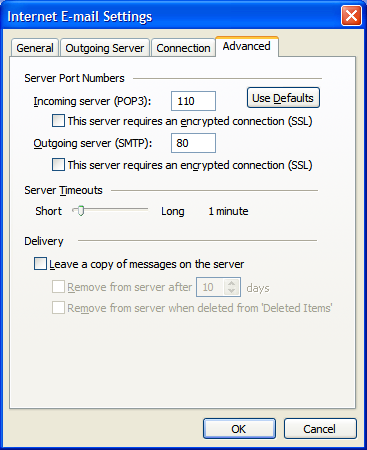
Outlook – karta Zaawansowane, port SMTP 80 lub 3535 Zwiększać
6

Kliknij Dalej

Kliknij Dalej , aby przejść do ostatniego kroku potwierdzenia.

7

Skończyć

Kliknij Zakończ , aby zakończyć konfigurację. Twoje konto e-mail jest teraz skonfigurowane w programie Outlook i gotowe do wysyłania i odbierania wiadomości.
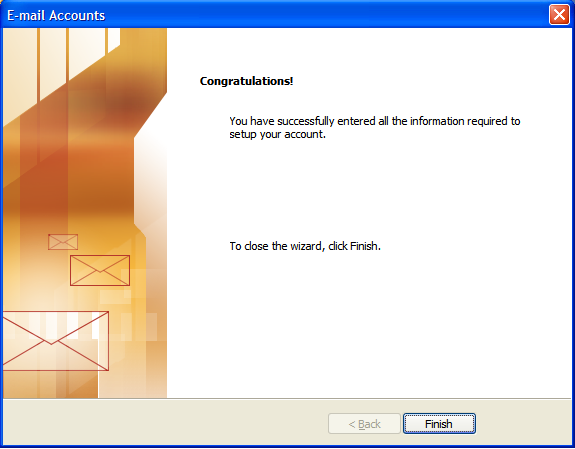
Outlook — zakończ konfigurację konta e-mail Zwiększać

Często zadawane pytania

Często zadawane pytania dotyczące konfigurowania programu Microsoft Outlook z kontem e-mail POP3 w serwerowni.


Gdzie znajdę adresy serwerów poczty przychodzącej i wychodzącej?

Adresy serwera poczty przychodzącej POP3 i serwera poczty wychodzącej SMTP są dostępne w panelu sterowania hostingiem Serwerowni, w sekcji Konta e-mail . Skontaktuj się z naszym zespołem wsparcia za pośrednictwem czatu na żywo, jeśli potrzebujesz pomocy w ich znalezieniu.

Dlaczego powinienem używać portu 80 lub 3535 dla SMTP?

Wielu dostawców usług internetowych blokuje standardowy port SMTP 25. Użycie portu 80 lub 3535 jako alternatywy daje pewność, że poczta wychodząca nie zostanie zablokowana przez Twojego dostawcę usług internetowych.

Czy ten samouczek działa w wersjach programu Outlook innych niż 2003?

Tak. Chociaż zrzuty ekranu przedstawiają Outlooka 2003, ustawienia POP3 i kroki są bardzo podobne w Outlooku 2007, 2010, 2013, 2016 i nowszych wersjach. Pola i opcje mogą się nieznacznie różnić, ale wartości są identyczne.

Czym jest przekaźnik SMTP i czy go potrzebuję?

Przekaźnik SMTP umożliwia wysyłanie wiadomości e-mail przez serwer przekaźnikowy. Jeśli używasz smtpout.secureserver.net jako serwera wychodzącego, musisz najpierw aktywować przekaźnik SMTP na swoim koncie e-mail na stronie Zarządzaj kontami e-mail. Jeśli Twój dostawca usług internetowych (ISP) zezwala na bezpośrednie SMTP, możesz zamiast tego użyć serwera poczty wychodzącej swojego dostawcy.

Czy mogę używać protokołu IMAP zamiast protokołu POP3?

Tak. IMAP przechowuje wiadomości e-mail na serwerze i synchronizuje je między wieloma urządzeniami, podczas gdy POP3 pobiera wiadomości na komputer lokalny. Jeśli korzystasz z poczty e-mail z wielu urządzeń, IMAP jest lepszym wyborem. Skontaktuj się z naszym zespołem pomocy technicznej, aby uzyskać informacje o ustawieniach serwera IMAP.

Potrzebujesz pomocy z hostingiem?

Nasze usługi hostingowe obejmują konta e-mail, przestrzeń na strony internetowe oraz całodobową pomoc techniczną od ekspertów, aby Twoja witryna i komunikacja działały sprawnie.








